

許多Netflix 用戶在離線觀影時,希望能將Netflix 電影直接下載到USB 隨身碟,以便在電腦、電視或行動裝置間自由帶著走。然而,Netflix 官方的內建下載功能僅允許在App 內儲存影片,且下載檔案受到DRM 加密,因此你無法直接找到影片並複製到USB 隨身碟中。想要真正將Netflix 電影傳送到隨身碟,就必須使用更專業的下載工具或第三方影片擷取方案來實現。
在 2025 年,Netflix 影片下載工具的技術已相當成熟,除了支援高畫質輸出、多語字幕與音軌擷取外,也能將影片下載並儲存為MP4、MKV 等檔案格式。只要將匯出的影片檔選擇儲存到USB,就能在各種支援USB 的裝置中播放,例如智慧電視、車載系統、筆電或投影機。這種方式不僅提升攜帶便利性,也讓離線觀影更加靈活、自由。
從Netflix 下載的影片有多大?
通常,Netflix 下載功能的預設選項是標準質量。在這種設定下,大多數一小時長的電影的大小根據持續時間和內容從500MB 到1GB 不等。將質量選項提升到高品質後,電影大小將躍升到1.6GB 到2GB 或更大。對於電影愛好者來說,很明顯,如此大的檔案將導致裝置空間的快速佔用以及裝置的緩慢效能。
你肯定不想使用一臺效能緩慢、儲存能力差的電腦。因此,現在是時候將下載的檔案移動到USB 隨身碟或一些外接硬碟機,以釋放你的空間。然而,Netflix 影片是以專有格式儲存的,並且只對其應用程式可見,似乎無法將其傳輸到USB 驅動器。那我們必須删除一些檔案嗎?
絕對不是,幸運的是,如果有Netflix 影片下載器,你就可以輕鬆地從Netflix 下載任何影片,並將其存儲或移動到USB 驅動器進行儲存。請繼續,這裡我們將向你展示一個强大的Netflix 影片下載工具,幫助你將所有喜愛的Netflix 影片儲存到USB 驅動器。
使用「Netflix 影片下載器」下載Netflix 影片
要下載Netflix 影片並將其儲存到USB 驅動器,強烈推薦使用「Netflix 影片下載器」。它是一個專業的影片下載工具,提供足够的馬力來處理Netflix 影片的下載。有了這種工具的支援,你可以將任何電影和電視節目從Netflix 下載到運行Windows 或macOS 的電腦上。此外,「Netflix 影片下載器」還支援下載高清質量的影片,並保留5.1環繞聲。這意味著你可以根據需要在這些語言之間自由切換,並獲得與Netflix 相同的觀看體驗。
「Netflix 影片下載器」是一款功能强大的影片下載器,旨在幫助用戶更輕鬆、更快地下載Netflix 影片,以便將其傳輸到你的USB 隨身碟。
- 下載Netflix 影片為多種檔案格式:可將電影、影集匯出為MP4、MKV、AVI 等,可在多種裝置播放。
- 支援高畫質匯出:可選擇720p、1080p,甚至支援2K/4K 下載。
- 多語字幕與音軌擷取:可同步下載繁體中文、英文等多語字幕與不同語言音軌。
- 跨平台影片下載支援:不僅支援Netflix,也支援Disney+、Prime Video 等其他串流平台
以下是詳細的教程,指導你使用「Netflix 影片下載器」將Netflix 電影和電視節目下載到USB 驅動器。在開始之前,請先下載「Netflix 影片下載器」程式。
如何將Netflix 影片儲存到USB 隨身碟
要將Netflix 影片儲存到USB 隨身碟,需先使用「Netflix 影片下載器」將影片轉成MP4 等影片檔案。下載完成後,將USB 隨身碟插入電腦,直接把影片檔拖曳或複製到USB 隨身碟中即可。這樣就能在電視、筆電或其他支援USB 的裝置上離線播放。
步驟1:啟動「Netflix 影片下載器」
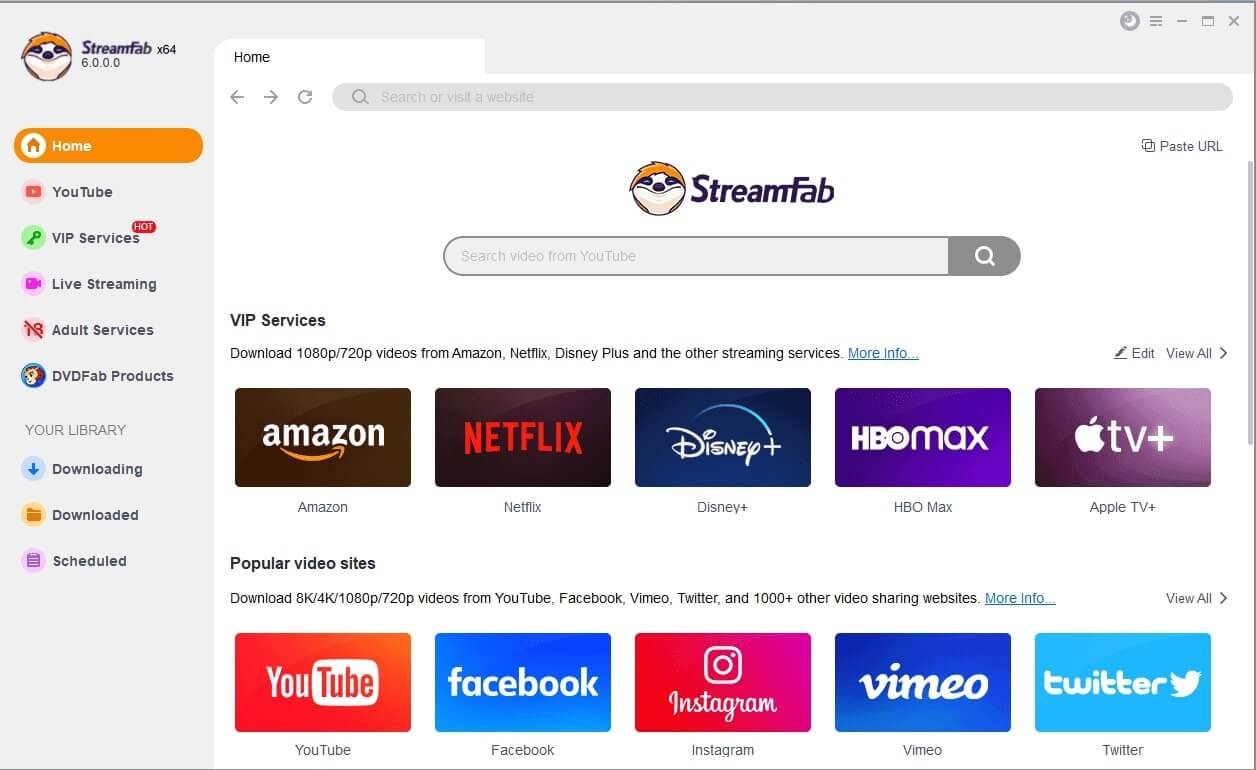
下載並安裝「Netflix 影片下載器」程式,然後啟動它。程式將顯示如下主介面。
步驟2:選擇Netflix 影片
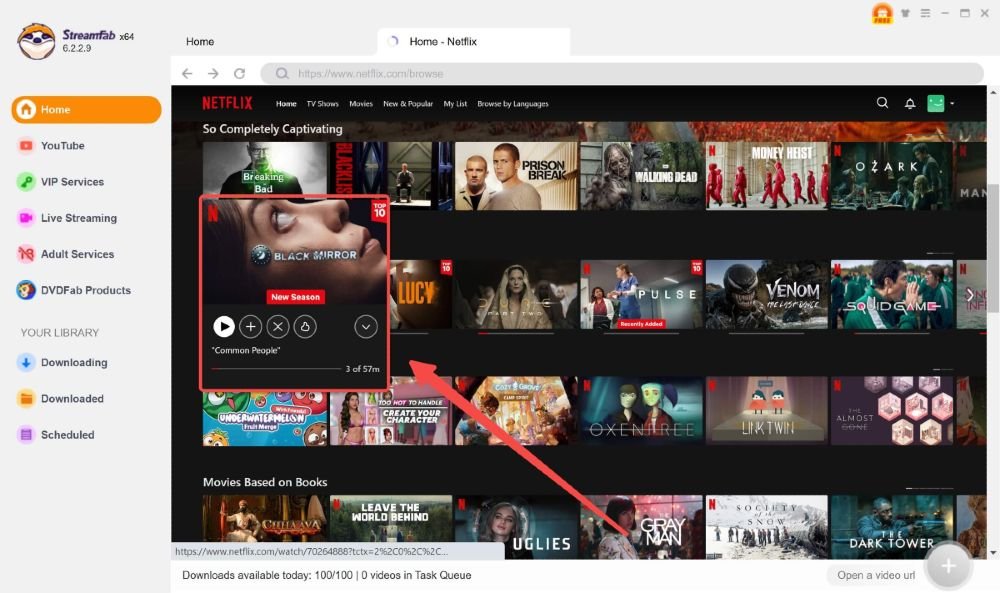
在「串流服務」中選擇Netflix,並登入你的帳戶,選擇你想要下載的Netflix 影片並點擊播放。
步驟3:下載Netflix 影片
當你的影片正在播放,你將會看到左上角出現「正在下載」的按鈕,這是因為這個軟體會在播放的同時自動下載這個Netflix 影片。你亦可以點擊這個按鈕查看下載的進度。
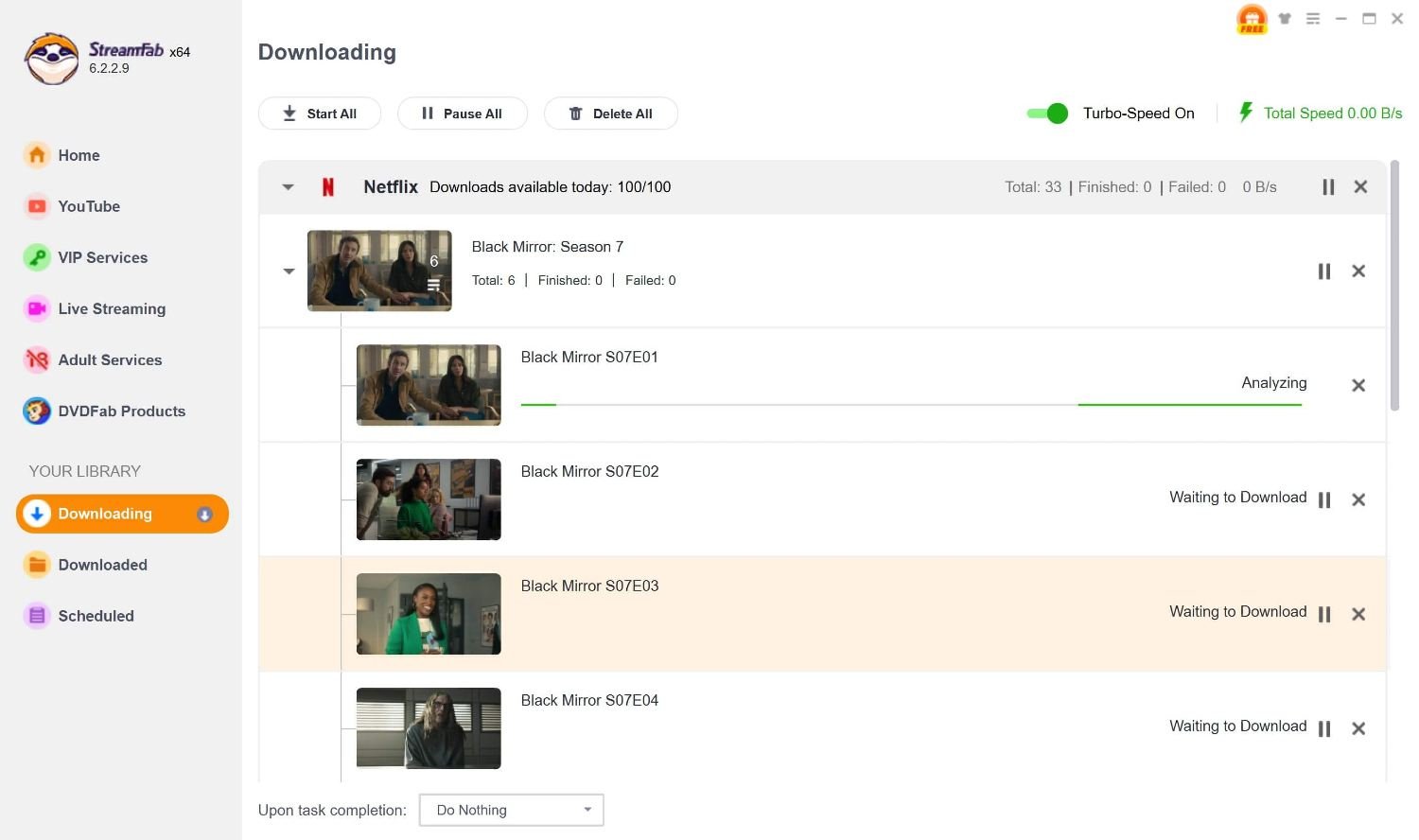
此外,要將Netflix 影片儲存到USB 驅動器,你還可以事先插入USB 隨身碟,然後將USB 驅動器設定為匯出路徑,「Netflix 影片下載器」將影片下載到USB 隨身碟。
結論
雖然市場上有各種各樣的錄製工具可以幫助你錄製Netflix 影片,但從影片質量和速度來看,「Netflix 影片下載器」絕對是最佳選擇。將Netflix 影片儲存到USB 隨身碟的核心重點在於:需先透過「Netflix 影片下載器」將影片轉成可自由播放的影片檔案,如MP4 或MKV。當影片成功下載後,只需將USB 外接裝置插入電腦,並把影片檔拖曳或複製到隨身碟中即可。
點擊星星給它評級!
平均評級 4.7 / 5. 計票: 3


