


先講結論:PDF 檔案不見,十之八九都救得回來。 因為 PDF 這種檔案通常會在三個地方留下痕跡——資源回收筒(或垃圾筒)、PDF 閱讀器自己的自動儲存暫存,以及硬碟上還沒被覆寫的資料區塊。只要你在發現之後沒有繼續往同一顆硬碟大量寫入,成功率就非常高。
不過「PDF 不見」其實有三種完全不同的狀況,處理方式也不一樣,選錯順序只是浪費時間:
| 你遇到的狀況 | 最有效的第一步 | 成功率 |
|---|---|---|
| 剛刪除、還沒清空回收筒 | 直接從資源回收筒還原 | 極高 |
| 沒儲存就關掉,或程式當掉 | Adobe 自動儲存暫存資料夾 | 中~高,要快 |
| 回收筒已清空/檔案被永久刪除 | 用救援軟體深度掃描 | 中~高 |
| 檔案還在,但打不開、顯示損毀 | 還原舊版本或用 PDF 修復工具 | 視損壞程度 |
這篇文章會依照「最省事 → 最可靠」的順序,把刪除、未儲存、損壞三種情境的救援做法一次整理完,建議照順序做,每做完一步就確認一次。
什麼是PDF 檔案?
PDF 檔案是可攜式格式(PDF)儲存的檔案,該格式是Adobe 在20世紀90年代開發的,用於在各種軟體、硬體和作業系統中以一致的管道呈現檔案。
如今,幾乎所有裝置都支援PDF 檔案格式,包括:
- 智慧型手機
- 在筆記型電腦上PDF 檔案
- PDF 檔案桌面電腦
你需要瞭解:
- 自從PDF 檔案格式的第一個版本發佈以來,Adobe Systems 發佈了多個新版本以新增其他功能。
- 例如,1996年發佈了PDF 檔案格式的1.2版,引入了互動式頁面元素、填寫表單和其他重要功能。
- 2008年,國際標準組織(ISO)對該檔案格式進行了標準化,隨後又於2017年對其進行了標準化,從而穩固了其作為世界上最重要檔案格式之一的地位。
補充一下最新的進度:PDF 是在 2008 年由 ISO 標準化為 ISO 32000-1,之後在 2020 年推出了第二版 ISO 32000-2(也就是 PDF 2.0),加入了多媒體、3D 內容與更完整的數位簽章機制。也就是說,原文提到的 2017 年並沒有新標準,現行版本是 2020 年的 PDF 2.0。另外 2001 年的 PDF 1.4 導入了透明度與圖層,也是現在很多印刷與設計流程的基礎。
儘管PDF 檔案格式已經存在了很長一段時間,但它仍然無法提供 PDF 復原遺失、刪除或損壞的PDF 檔案的方法。幸運的是,有很多PDF 復原工具可以幫助你從硬碟或任何其他儲存裝置復原PDF 檔案。
可以復原PDF 檔案嗎?
最佳PDF 復原軟體是的,PDF 檔案通常可以還原,但你需要為自己配備最佳的PDF 復原軟體才能成功完成任務。你還需要採取某些預防措施,為成功復原PDF 檔案鋪平道路。
大多數人都希望還原在沒有人注意到的情况下意外刪除的PDF 檔案。普通上班族的桌面上到處都是檔案,所以重要的PDF 檔案有時會被放進回收站也就不足為奇了。在大多數情况下,它們會一直保留在回收站中,直到負責人嘗試使用Adobe Reader、Adobe Acrobat 或其他PDF 閱讀器中的「最新檔案」功能時,才發現該檔案不再可存取。
這裡先講一條最重要的原則:發現 PDF 不見之後,請盡量不要再往同一顆硬碟寫入資料。Windows 的刪除機制只是把空間標成「可以寫入」,檔案內容要等到被新資料覆蓋才會真的消失。所以你接下來的每一個下載、每一次儲存,都可能在跟你要救的檔案搶空間。
另外還有一個常被忽略的地方:Adobe Acrobat 與 Reader 的「檔案 → 開啟最近」(Open Recent)清單。很多時候檔案並沒有消失,只是被你移到別的資料夾,從最近清單下手往往比直接掃描更快。
如何復原刪除的PDF 檔案
「資源回收筒」
如果PDF 檔案仍在「資源回收筒」中,則還原過程很簡單。要從回收站復原PDF 刪除檔案,請執行以下操作:
步驟 1:按兩下桌面上的「資源回收筒」圖標開啟「資源回收筒」。
步驟 2:找到並選擇需要復原的PDF 檔案。檔案很多時,可以直接用右上角的搜尋框輸入 *.pdf,或依照「刪除日期」排序,會比逐頁翻快很多。
步驟 3:按右鍵或輕按並按住所選內容,選擇「還原」。
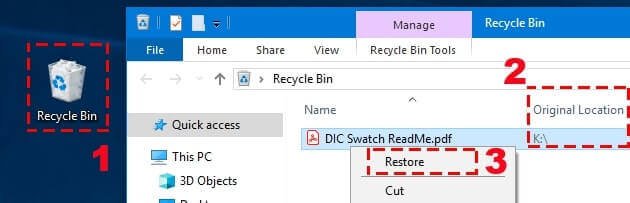
轉眼間,你應該會看到PDF 檔案神奇地出現在其原始位置,如果你正在「詳細資訊」視圖中查看「資源回收筒」,你可以看到該位置。
如果資源回收筒已經被清空,還有一個 Windows 內建的備援可以用:在原本存放 PDF 的資料夾上按右鍵 → 「還原以前的版本」。只要事前開啟過「檔案歷史記錄」或系統保護,就有機會回到刪除前的狀態。
資料恢復軟體
但是如果資源回收筒已經清空了呢?在這種情況下,只有功能强大的資料恢復工具才能幫助你復原刪除的PDF 檔案。其中一個工具是「數據恢復」,我們推薦它勝過其他類似工具的原因有很多。
對於初學者來說,「數據恢復」非常易於使用,即使是完全的科技恐懼症患者也應該能够立即找到如何復原刪除或遺失的PDF 檔案。
「數據恢復」成功地將資料恢復的複雜性隱藏在一個按鈕後面,它使用强大的資料復原算法來重建其他資料恢復工具認為無法恢復的檔案。
無論你是想救援儲存在內部硬碟機、USB 閃存盤還是SD 卡上的PDF 檔案,都無關緊要,因為「數據恢復」幾乎可以從任何儲存裝置掃描和復原數據。
除了PDF 檔案,「數據恢復」還可以恢復數百種其他檔案格式,包括:
- 最佳PDF 復原軟體影像檔案格式,如JPEG、PNG 和GIF;
- 最佳PDF 復原軟體音訊檔案格式,如WAV、MP3和WMA;
- 最佳PDF 復原軟體視頻檔案格式,如AVI、MP4和WMV;
- 最佳PDF 復原軟體檔案檔案格式,如DOC、XLS 和RTF。
救援刪除PDF 檔案的步驟:
步驟 1:下載安裝「數據恢復」。如果要救的是系統碟裡的檔案,程式安裝在系統碟是難免的,但要盡快完成並開始掃描,減少額外寫入。
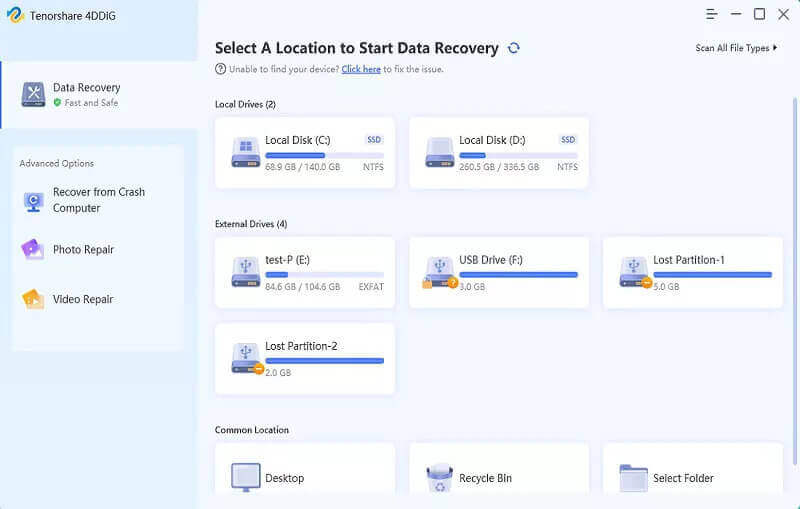
步驟 2:啟動「數據恢復」,選擇儲存PDF 檔案的儲存裝置,「數據恢復」掃描磁碟機上數據。
步驟 3:「數據恢復」完成掃描後,程式將按檔案類型顯示所有檔案,點擊「PDF」預覽PDF 刪除檔案。能完整預覽的 PDF,幾乎都能正常開啟,先用預覽篩一輪最有效率。
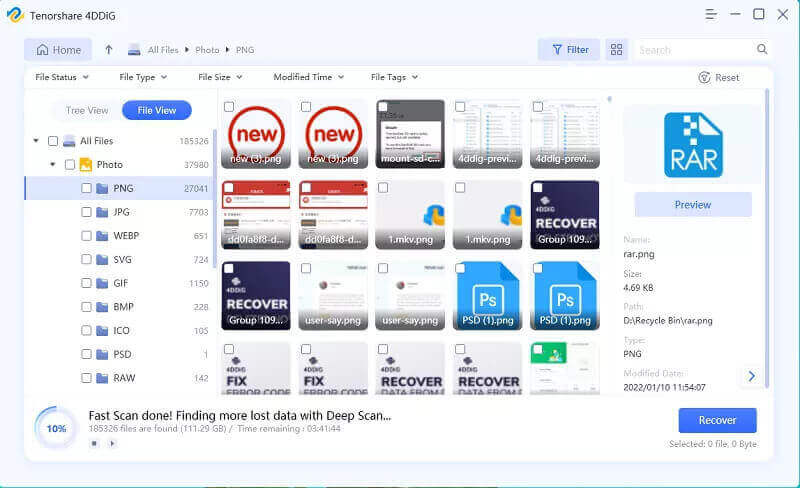
步驟 4:勾選要復原的 PDF,選擇另一顆硬碟或另一個分割區作為儲存位置,再執行復原。絕對不要存回原本遺失檔案的那顆硬碟。
如你所見,使用「數據恢復」救援PDF 檔案只需3個簡單的步驟,這就是為什麼許多用戶在執行各種資料救援任務時都會使用它。
要瞭解有關使用「數據恢復」進行資料恢復的更多資訊,我們建議你訪問「數據恢復」的知識庫,在那裡你可以找到深入的資料救援教程。或者更好的方法是,下載免費版本的「數據恢復」,你實際上不需要一個冗長的教程來找出如何使用它來復原刪除或遺失的PDF 檔案。
另外,如果你想用微軟官方的免費工具,可以試試 Windows File Recovery:安裝後執行 winfr C: E: /regular /n *.pdf,就能把 C 槽的 PDF 救到 E 槽(來源與目的必須是不同磁碟機;若檔案刪除有一段時間或磁碟曾格式化,請改用 /extensive)。缺點是它是命令列工具、沒有預覽功能,無法在救出前確認檔案是否完整。
如何復原未儲存的PDF 檔案
復原未儲存的PDF 應用程式,包括Adobe Reader 和Adobe Acrobat,具有崩潰復原功能,以防止在意外中斷(可能由於斷電、硬體故障或簡單的用戶錯誤而發生)後遺失變更。
對於今天最流行的PDF 應用程式工具箱Adobe Reader,PDF 暫存檔位置位於以下資料夾中:C:\Users\%UserName%\AppData\Roaming\Adobe\Acrobat\1X.0\AutoSave\。這是一個臨時資料夾,在你關閉Adobe Reader 時會被刪除。
只是不要期望暫存檔案看起來像原始檔案。它們甚至可能具有完全不同的檔案副檔名。如果有,請將檔案副檔名變更為PDF,並嘗試在Adobe Reader 中開啟檔案。如果你運氣好的話,這些檔案應該不會出現任何問題。
這裡補充幾個現在很實用的細節。Adobe 的自動儲存預設間隔大約是 5 分鐘,可以在 Acrobat 裡到「編輯 → 偏好設定 → 文件」,調整「每隔 X 分鐘自動將文件變更儲存到暫存檔」,最短可以設到 1 分鐘。編輯重要文件時把它調短,成本極低、效益很高。
除了上面那個路徑,也可以檢查這兩個位置:
C:\Users\<使用者名稱>\AppData\Roaming\Adobe\Acrobat\DCC:\Users\<使用者名稱>\AppData\Local\Temp\Adobe\Reader\11.0
Mac 使用者則是 /Library/Application Support/Adobe/Acrobat/AutoSave/。
還有兩個更快的入口:一是重新開啟 Acrobat/Reader,程式若在崩潰後偵測到可回復的文件,會主動詢問是否還原,直接選「是」;二是到「檔案 → 開啟最近」看看未儲存的檔案有沒有被列出。要留意的是,暫存檔在正常關閉程式時會被清除,所以動作愈快愈好。
如何修復損壞的PDF 檔案
PDF 檔案有時會損壞,導致無法讀取。當你嘗試使用Adobe Acrobat DC 開啟損壞的PDF 檔案時,會收到以下錯誤訊息:
「Adobe Acrobat DC 無法開啟xyz.pdf,因為檔案類型不受支援或者檔案已損壞例如作為電子郵件附件傳送但解碼不正確」
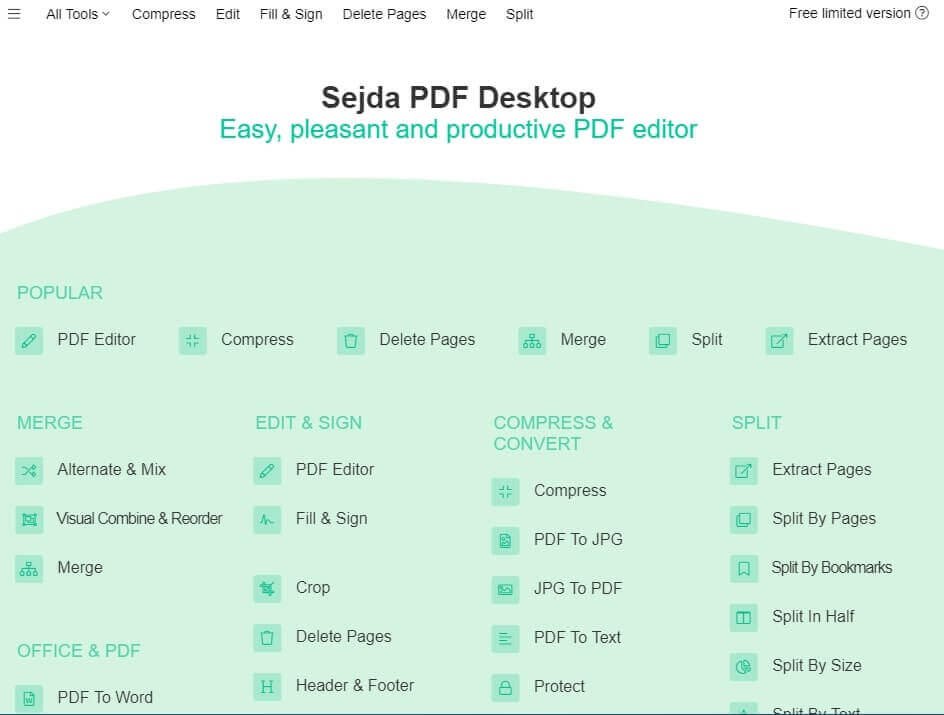
要修復損壞的PDF 檔案,我們建議你使用線上PDF 修復工具,如Sejda Repair PDF,它可以輕鬆地從損壞或損壞的PDF 檔案中復原數據。
如果你想恢復包含敏感資訊的PDF,那麼將其上載到協力廠商Web 伺服器可能聽起來不太吸引你。在這種情況下,你可以使用Sejda PDF Desktop,它可以修復損壞的Windows PDF 檔案、修復損壞的Mac PDF 檔案和修復損壞的Linux PDF 檔案。
Sejda PDF Desktop 可自由使用,每日限用,允許你修復:
- Сorrupt PDF 檔案,
- 將多個PDF 檔案合併到一個PDF 中
- 拆分PDF 檔案
- 將PDF 檔案轉換為Office 和圖像格式
- 壓縮PDF 檔案
- 編輯PDF 檔案
- 應用PDF 密碼和限制
- 浮水印PDF 檔案
- 裁剪PDF 檔案
除了上面提到的工具,實務上還可以依序嘗試這幾個做法,通常愈前面的愈省事:
- 還原以前的版本:在損壞的 PDF 上按右鍵 → 「內容」→「以前的版本」,如果有系統保護或檔案歷史記錄,可以直接回到損壞前的狀態。
- 用別的閱讀器開啟:Microsoft Edge、Google Chrome、Firefox 內建都有 PDF 引擎,Acrobat 打不開的檔案,瀏覽器有時反而能開;macOS 的「預覽程式」也常常能讀出內容。
- 雲端轉檔救援:把檔案上傳到 Google 雲端硬碟後用線上閱讀器開啟,成功後再下載回來,這個方法對部分結構損壞特別有效。
- 更新或重裝 Acrobat:有時候問題其實出在閱讀器本身,到「說明 → 檢查更新」確認版本,或重新安裝最新版即可。
- 其他線上修復工具:除了 Sejda,iLovePDF、PDF2GO 也都提供免費的線上修復服務;機密文件請改用桌面版工具,不要把內容上傳到第三方伺服器。
常見問題
Q:PDF 沒存到就關掉了,還救得回來嗎?
有機會,而且要快。請立刻重新開啟 Acrobat 或 Reader,看程式是否主動提示還原;再到「檔案 → 開啟最近」確認;最後到自動儲存資料夾 C:\Users\<使用者名稱>\AppData\Roaming\Adobe\Acrobat\1X.0\AutoSave\ 找暫存檔。找到後若副檔名不是 .pdf,改成 .pdf 再嘗試開啟。正常關閉程式時暫存檔會被清除,所以動作愈快愈好。
Q:Adobe 自動儲存的間隔多久?可以改嗎?
預設大約 5 分鐘,可以在「編輯 → 偏好設定 → 文件」裡調整「每隔 X 分鐘自動將文件變更儲存到暫存檔」,最短可設到 1 分鐘。編輯重要文件時建議調短,對效能幾乎沒有影響。
Q:資源回收筒清空了,PDF 還救得回來嗎?
可以。清空只是把目錄移除,資料要等被覆蓋才會消失。請不要再往同一顆硬碟寫入,直接用救援軟體掃描並篩選 .pdf,把結果存到另一顆硬碟。若你用的是 SSD,因為有 TRIM 機制,請把握時間盡快處理。
Q:PDF 檔案打不開,顯示檔案已損毀,還有救嗎?
有。先用「以前的版本」還原看看;再試瀏覽器(Edge、Chrome)或 macOS 的預覽程式開啟,不同引擎有時能讀出 Acrobat 讀不了的檔案;也可以上傳到 Google 雲端硬碟用線上閱讀器開啟。以上都無效,再使用 Sejda Repair PDF 這類修復工具,機密文件則改用桌面版。
Q:線上 PDF 修復工具安全嗎?
要看檔案內容。上傳就等於把檔案交給第三方伺服器,合約、報稅資料、身分證件這類敏感文件請務必改用 Sejda PDF Desktop 之類的桌面工具,或先確認服務的檔案保留政策(多數會在數小時後自動刪除)。
Q:PDF 存在外接硬碟或隨身碟裡,也可以救嗎?
可以,做法完全一樣:把裝置接上電腦,用救援軟體直接選這顆磁碟掃描即可。要留意的是不要把救回的檔案存回同一支隨身碟。若該裝置本身就讀不到,請先參考這篇外接硬碟讀不到怎麼辦的排查順序。
Q:免費版 500MB 夠用嗎?
非常夠。PDF 通常只有幾 MB 到幾十 MB,500MB 足以先確認檔案能不能完整開啟,再決定是否升級;就算是一次要救上百份文件,也多半綽綽有餘。
結論
PDF 檔案不見的當下很讓人慌,但絕大多數情況都不是「檔案被刪乾淨了」,而是「你還沒找到它留在別處的副本」。依照成功率與成本排序,處理順序會是這樣:先看資源回收筒(Mac 是垃圾筒)與 Acrobat 的「開啟最近」→ 沒儲存就到自動儲存暫存資料夾 → 有開過備份就用「還原以前的版本」或檔案歷史記錄 → 以上都沒有,才用「數據恢復」深入掃描。檔案還在卻打不開,則屬於「修復」而非「救援」,改用不同閱讀器或 PDF 修復工具處理。
其中有兩條原則請務必守住:發現檔案遺失後,不要再往同一顆硬碟大量寫入;以及復原出來的檔案要存到另一顆硬碟或另一個分割區。這兩件事做到,救援成功率通常就有基本保障。使用 SSD 的人還要記得,TRIM 可能在很短時間內清掉被釋放的區塊,動作要比傳統硬碟更快。
救回來之後,請花三分鐘把預防做好:把 Adobe 的自動儲存間隔從預設的 5 分鐘調到 1 分鐘、重要 PDF 同步一份到 OneDrive 或 Google 雲端硬碟、以及定期確認備份能不能真的還原。這三個動作一次設定好,下次就不必再經歷一次同樣的驚嚇。如果你遇到的是 Word、Excel 或簡報等其他檔案類型,本站也有對應的救援教學可以參考。
點擊星星給它評級!
到目前為止還沒有評級!


