

如果你Spotify 使用的是Premium 帳戶則可以下載專輯、播放清單和Podcast。但是你如果你是免費用戶,你只能下載Podcast,是不支援下載音樂離線收聽的,當你網路不好的時候收聽的品質就會比較差,就會比較影響聽歌了。不過在本篇將會給你介紹不用Premium 下載Spotify 音樂的方式,請接著往下看哦!
2026 更正:原文開頭這段在 2026 年要更新兩個數字。第一,免費版在 2025 年 9 月有一次大改版:移除了「手機端只能隨機播放」的限制,現在免費用戶可以在播放清單與專輯中指定單曲播放,也能直接播放別人分享的曲目。但「不能離線下載」這點完全沒變——免費版依然只能下載 Podcast,所以原文的核心判斷是對的。第二,Premium 的離線下載現在還多了無損:Spotify 自 2025 年 9 月起提供原生 Lossless(FLAC,最高 24-bit / 44.1 kHz),包含在所有 Premium 方案內、不另外加價。
至於「不用 Premium 下載音樂」這條路,2026 年的現況必須講清楚:免費帳號無法從 Spotify 官方下載音樂,任何宣稱能辦到的第三方工具,技術上都是在破壞 DRM 或重新錄音,同時觸及 Spotify 服務條款與著作權法,最可能的後果是你的 Spotify 帳號被停權或永久封鎖。本文會保留原文的完整操作流程(因為對「自己已合法取得的音檔」仍然有效),但也會把每一段的风险講明白,並補上 2026 年真正官方、又合法的替代做法。
如何在沒有Premium 的情況下將音樂從Spotify 下載到iPhone
無Premium 會員,如何下載Spotify 音樂
當然啦,升級Premium 帳戶,訂閲Spotify 的Premium 方案會更加方便。但是你不想每月扣費100 多台幣,你也可以使用別的方法來下載Spotify 的音樂。
2026 更正:這一段的價格數字已經過時,方案也變了。以美國 2026 年的價格為例:Individual $12.99/月、Duo $18.99/月、Family $21.99/月(最多 6 個帳號)、Student $6.99/月(2026 年 1 月起 Individual 又漲了一輪,年費從 $120 調到 $156)。台灣的實際金額以 App 內顯示為準。Premium 方案現在包含的東西也比從前多:無廣告、離線下載、無限跳歌、Lossless 無損、AI DJ 與每週精選歌單(美加 2026 年 1 月起),以及每月 15 小時的有聲書(Duo/Family 只有方案管理者享有)。如果你的需求只有「離線聽」,訂閱是成本最低、也最沒有風險的做法。
我推薦你使用「Spotify 音樂轉檔器」,將喜歡的音樂丟到「Spotify 音樂轉檔器」上下載下來即可。從「Spotify 音樂轉檔器」下載的音檔,你可以傳到其他播放器軟體或裝置裡使用。操作步驟也是蠻簡單的,下載後的音檔是沒有DRM 保護限制,支援在所有裝置上收聽和軟體上播放,你也可以匯入iPhone 上收聽Spotify 音樂。
2026 更正:這一段需要加上一個前提說明。「下載後的音檔沒有 DRM 保護限制」這句話描述的是轉檔之後的結果,但取得它的過程才是重點——Spotify 串流的是加密的 Ogg Vorbis,服務條款禁止你把內容轉錄或轉換出來,「移除 DRM」在多數地區同時涉及著作權法的反規避條款。所以這條路的定位應該是:對你已合法取得的音檔做格式轉換,而不是把整個 Spotify 目錄搬回家。
「Spotify 音樂轉檔器」可以無損下載音檔,自訂匯出格式和品質,並且你可以批次下載,直接整個歌單下載下來儲存到電腦上,然後下載速度也是超快的,「Spotify 音樂轉檔器」最高5倍轉換速度哦!
透過「Spotify 音樂轉檔器」就不用付費購買Premium 會員方案啦!轉檔自訂的格式你可以選擇適合你裝置的音檔格式,下載後的音檔免費收聽,不再受限制下載的裝置數量啦!
2026 更正:「不再受限制下載的裝置數量」這個說法要對照官方規則看。Spotify 官方離線下載的規則是:每台裝置最多 10,000 首、最多 5 台裝置,而且每 30 天至少要上線一次,否則已下載的內容會失效。轉檔確實沒有這個限制(檔案就是檔案),但代價是服務條款與著作權風險,以及曲目下架或改版後你的本地副本不會更新。
適用於Windows/Mac 的Spotify 音樂轉檔器
- 將Spotify 音檔轉換為適用於任何裝置的格式(MP3、AAC、M4A、M4B、WAV、FLAC 等)
- 保留ID3 標籤資訊(曲目名稱,專輯名稱,歌手名稱等),提升位元率至320Kbps
- 無損轉檔音樂,支援批次轉檔Spotify 歌曲,轉換速度提高5倍
- 支援在iPhone 和其他裝置上離線播放Spotify 音樂
如何透過「Spotify 音樂轉檔器」下載Spotify 音樂
簡單幾步就可以將你喜歡的Spotify 音樂下載下來啦!接著是教學步驟哦!
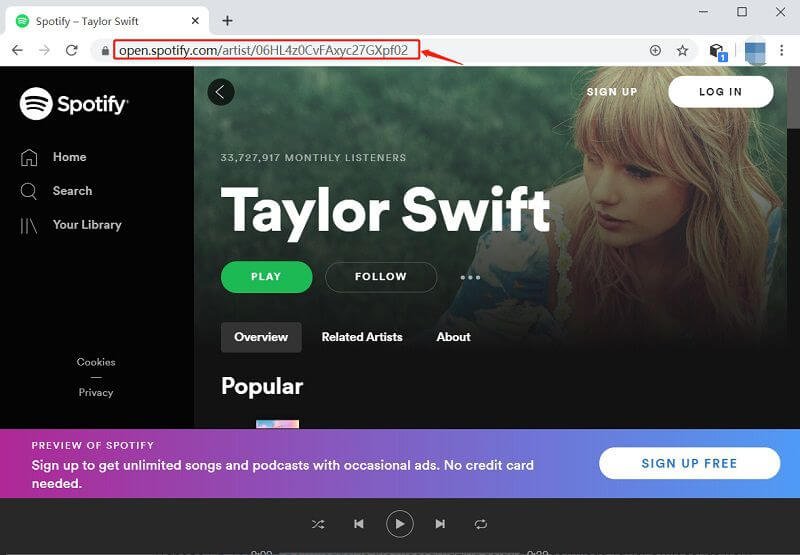
步驟 1:複製Spotify 播放清單連結至「Spotify 音樂轉檔器」
你可以將Spotify 播放清單URL 複製並貼上到「Spotify 音樂轉檔器」軟體。或者,你可以將播放清單從Spotify 應用程式拖曳到「Spotify 音樂轉檔器」。
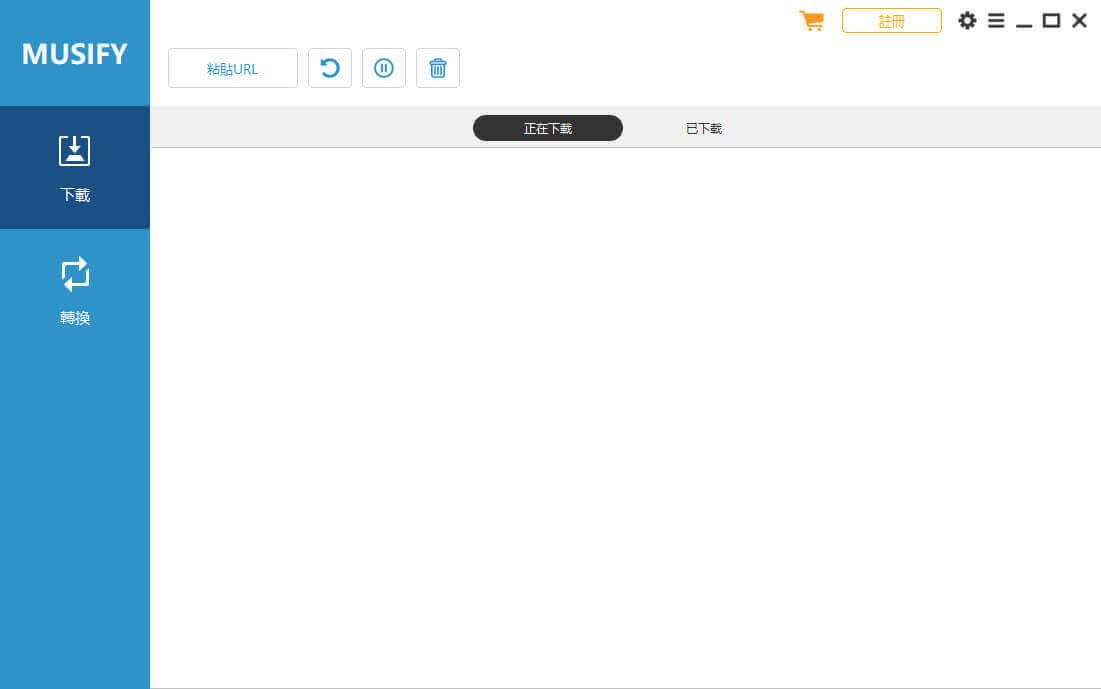
步驟 2:選擇匯出格式和品質
然後,點按「選單」>「偏好設定」,然後選擇你需要的匯出格式和品質。如果硬碟空間不大,建議匯出格式選擇「MP3」,體積小,但品質仍然很高。另一方面,如果你保留無損品質,可以選擇無損格式WAV 或FLAC。
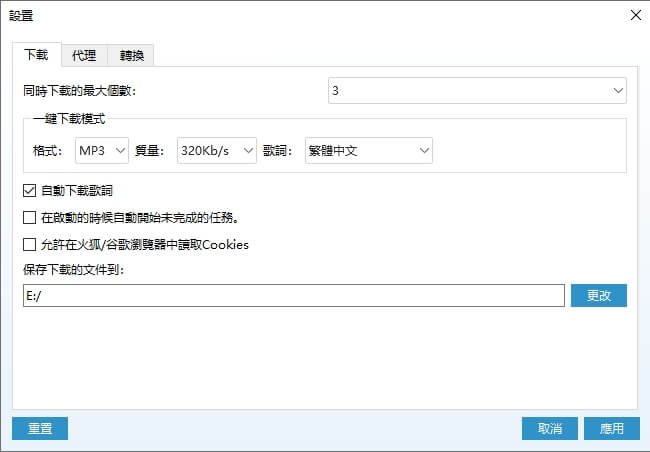
2026 更正:原文的「第2步:選擇匯出格式和品質」在 2026 年可以更精準——如果你最終要把音檔送進 iPhone,這裡的格式建議可以直接對照 iPhone 的支援清單。iPhone 支援 MP3、AAC(.m4a)、Apple Lossless(ALAC)、WAV、AIFF 與 FLAC;其中 FLAC 透過「檔案」App 就能播放,不需要額外 App。如果你的目標是「存進 iPhone 的『音樂』App 裡跟其他音樂一起管理」,那匯出 AAC 或 ALAC 會比 FLAC 更省事——因為「音樂」App 對 Apple Lossless 的支援最完整;如果只是要離線能播、放在「檔案」App 裡,FLAC 或 MP3 都行。
步驟 3:下載匯出Spotify 音樂
最後,你可以選擇匯出位置並按一下「轉換」將Spotify 歌曲離線儲存至電腦。你可以在「已下載」介面查看下載的檔案。
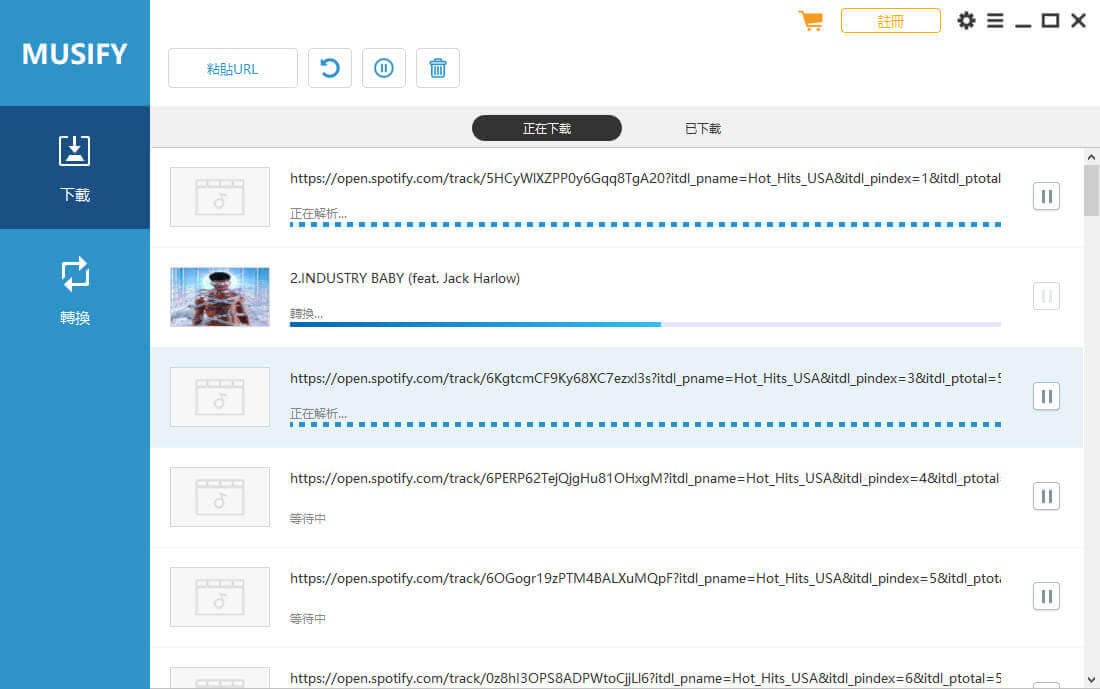
2026 更正:把匯出位置直接設成 iCloud Drive 資料夾,後續匯入 iPhone 會省下很多步驟。iCloud Drive 與 iPhone 都支援 MP3、AAC、ALAC、WAV、AIFF 與 FLAC;單檔上限 50 GB,免費空間 5 GB 起。另外提醒:帶有 DRM 保護的檔案是無法上傳到 iCloud Drive 的——這也是為什麼 Spotify 官方下載的檔案永遠進不了你的雲端。
如何將轉檔下載下來的音樂匯入iPhone
透過「Spotify 音樂轉檔器」下載轉檔音樂后,你可以透過下面幾種方式將音檔匯入iPhone 哦!
1. 透過iTunes(適用於Windows)匯入Spotify 音樂:
- 在電腦上開啓iTunes,用傳輸線將你的iPhone 與電腦連結。
- 前往iTunes 的頂部選單列。按「帳戶」選項列,然後使用你的Apple ID 登入。
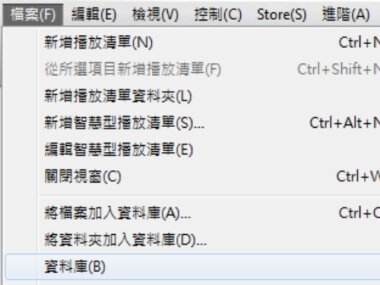
- 點選「檔案」>「將檔案加入資料庫/將資料夾加入資料庫」,將轉檔後的Spotify 音檔匯入iTunes。
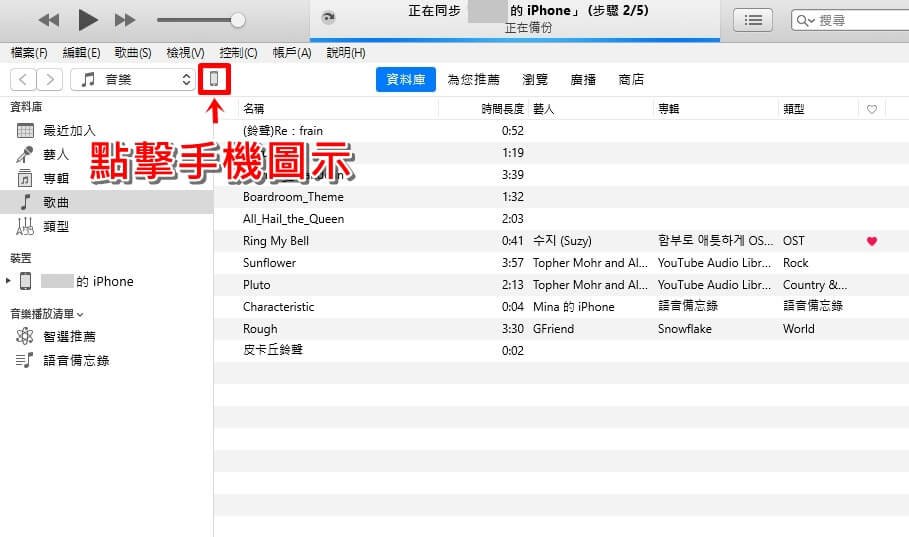
- 然後點選iTunes 上方的「手機」圖示。
- 然後點選左邊「在我的裝置上」>「音樂」,並按底部的「同步」,等待系統完成同步。
- 等到同步完成,就可以把電腦裡的音檔拖曳到「iTunes」介面。
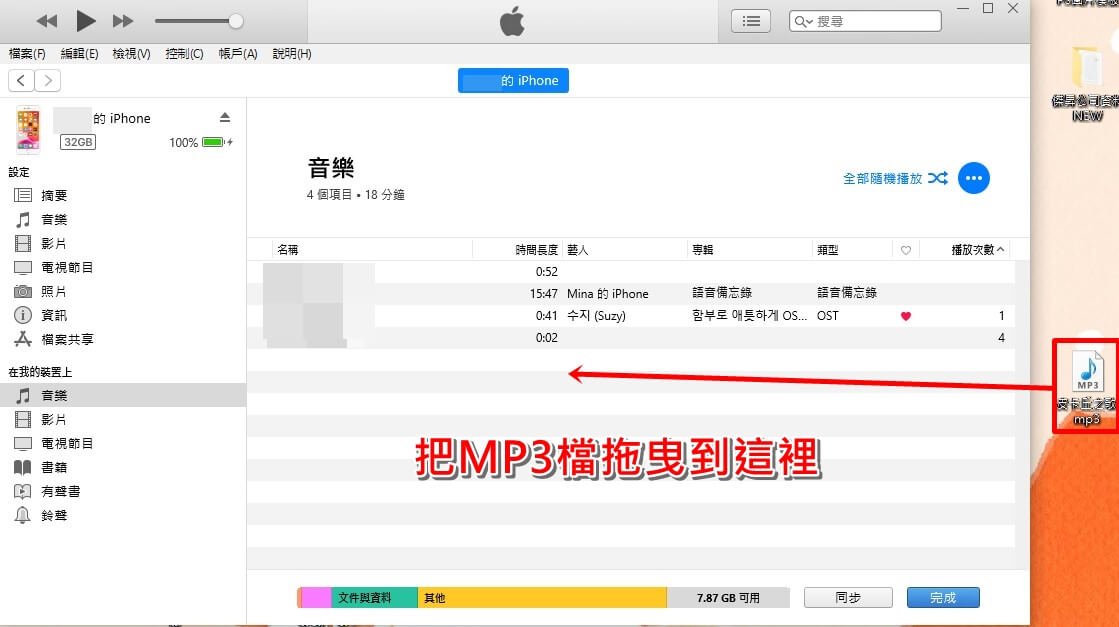
- 最後開啓iPhone 內建的「音樂」App,點選「歌曲」,就會發現剛剛的匯入的音檔在裡免了,然後你就可以隨意播放收聽啦~
2026 更正:Windows 這條路在 2026 年已經換過一次介面,這點要說清楚。Apple 已逐步把 iTunes 拆解成不同功能的 App,Windows 版 iTunes 停止核心更新後,裝置管理與音樂同步改由「Apple 裝置(Apple Devices)」App 與 Apple 媒體服務(AMS)承接。實際上現在在 Windows 上最省事的做法是:用 Apple 裝置 App 授權 → 透過 iCloud 同步或直接用「檔案」App 把音檔放進 iPhone,不必再走「將檔案加入資料庫」這種 iTunes 時代的流程。另外提醒,iPhone 端 iOS 17 之後已不再支援「Apple 媒體項目」式的直接檔案管理,所以靠 iTunes 資料庫同步這條路,在新版本 iPhone 上也已經不是首選。
2. 透過Finder(適用於Mac)匯入Spotify 音樂:
- 將手機連接到Mac。
- 在「Finder」的「位置」一欄找到你的iPhone。
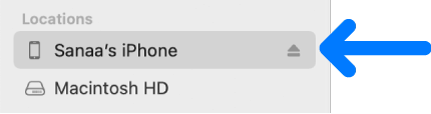
- 在按鈕列中按一下「音樂」。

- 點擊上方的「音樂」,選擇「將音樂同步到 iPhone」>「套用」。
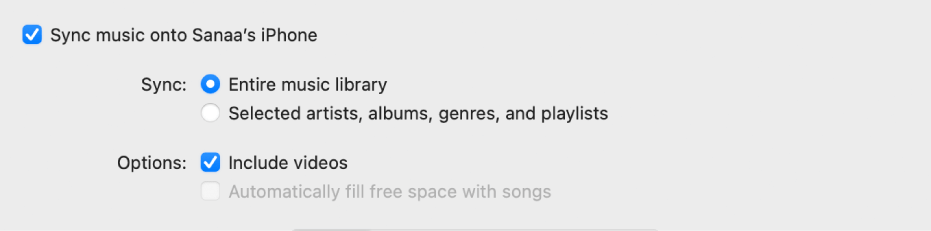
2026 更正:Finder 這條路是 macOS 使用者 2026 年最穩的做法,但有兩個細節要補。第一,必須先在 iPhone 的「設定 → 隱私權與安全性 → 檔案與資料夾」裡允許 Finder 存取音樂,Apple 在新版 iOS 預設是收緊的。第二,iPhone 的「音樂」App 只認 Apple 音樂資料夾裡的檔案,所以匯入的格式建議是 AAC 或 ALAC;FLAC 雖然 iPhone 能播,卻不會出現在「音樂」App 的「歌曲」分頁,只會留在「檔案」App 裡——這兩種放法不衝突,但要知道它們是兩個不同的位置。
3. 透過AirDrop(適用於Mac)匯入Spotify 音樂:
你可以透過AirDrop 從MacBook 或iMac 上將音樂匯入iPhone,但是需要注意以下條件符合的情況下才支援操作哦!
注意:
- Mac 電腦需要使用OS X 10.10 或以上版本的系統
- iPhone 或iPad 裝置需要使用iOS 7 或更高版本的系統
- Mac 和iPhone/iPad 需要同時開啟「Wi-Fi」和「藍牙」,並使用「同一個Apple ID」登入。
2026 更正:這三條的版本號已經很久沒更新了。以 2026 年的實際需求來說:Mac 需要 macOS 11(Big Sur)以上、iPhone/iPad 需要 iOS 15 以上,而且 AirDrop 必須同時開啟 Wi-Fi 與藍牙、兩台裝置使用同一個 Apple 帳號或彼此的 AirDrop 設定為可被接收。這三個條件只要有一個沒對,就會出現「找不到裝置」或「接收失敗」。
操作步驟:
- 在Mac 上選擇你需要傳到手機的音檔。
- 郵件開啓選單,選擇「分享」>「AirDrop」。
- 點選你的iPhone,然後在iPhone 上選擇「接受」即可匯入音樂。
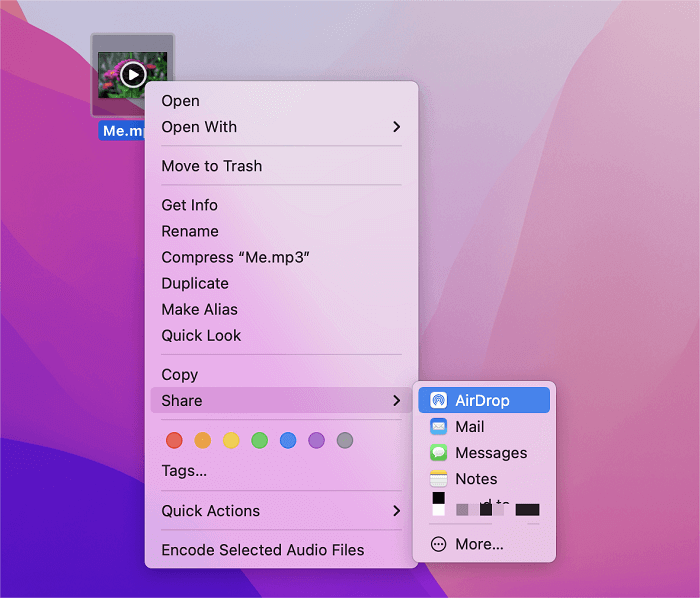
2026 更正:AirDrop 傳音檔後,檔案會落在「檔案」App 的「下載項目」裡,而不是「音樂」App。如果你的目標是讓它在「音樂」App 的「歌曲」分頁出現,還需要再走一次 Finder 同步,或改用「檔案」App 直接分享到「音樂」。AirDrop 的優點是快、免雲端、點對點,不經過任何伺服器——這對私人的音檔特別適合。
如何僅使用iPhone 免費下載Spotify 歌曲
除了上面的幾種方法,你還可以透過下面兩種方法來下載Spotify 音樂哦!
1. 透過Telegram 機器人下載Spotify 音樂
Telegram 上有很多機器人可以免費幫你下載檔案,操作步驟也很簡單。
- 開啓Spotify 複製要下載歌曲的連結。
- 然後開啓Telegram,找到Telegram Spotify 下載機器人。
- 發送連結給機器人,機器人就會自動識別,然後發你音檔。
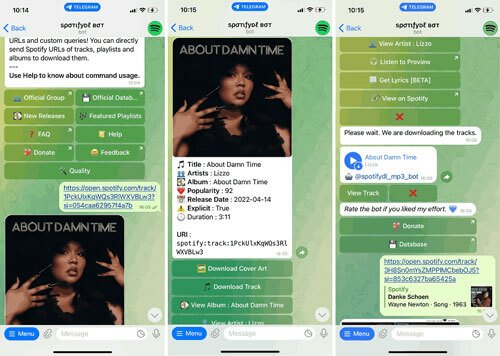
2026 更正:這一節是全文最需要停下來重新考慮的地方。把播放清單連結丟給一個陌生的 Telegram 機器人,等於把你的帳號資訊交給一個你無法稽核的第三方。三個實際風險,建議直接略過這個做法:
- 資安風險:機器人營運者能看到你送進去的每一個連結;機器人生態是出了名的惡意連結與假檔案重灾区。
- 可靠性:機器人時常失效、換名、或直接變成收費服務。
- 法律與服務條款:這類工具取得音檔的方式,多半和官方轉檔器一樣涉及破壞保護措施,而且它連「自訂匯出格式」這類選項都沒有——你拿到的是來源不明的音檔,品質、完整性、是否被植入惡意內容都無法確認。
如果你真的需要離線檔案,請回到本文前面的兩條正規路徑:Spotify Premium 官方離線下載,或直接購買音檔。
2. 透過捷徑下載Spotify 音樂
Siri 捷徑也支援下載Spotify 歌曲哦,不過很多捷徑只能下載mp3 格式,而且一次性下載數量也是有限的。
2026 更正:這段在 2026 年同樣要打上問號。第三方「下載 Spotify 歌曲」的捷徑,來源多樣、維護狀況不一,而且它背後的取檔方式與上面的機器人是一樣的。另外,捷徑本身在 iOS 26 時代變動很快,許多捷徑因為第三方 API 失效而無聲失效。如果你想用捷徑,請把它當成「快速取得單一音檔的便利工具」,而不是可靠的音樂庫。
如何使用Premium 在iPhone 上的Spotify 上下載音樂
如果你是Premium 帳號,下載音樂就簡單多了。
- 開啓Spotify,然後找到想要下載的音樂或播放清單。
- 然後將他們加進你的音樂庫或者你建立的歌單。
- 然後開啓存放位置,點按播放清單標題下方的下載選項既可下載啦。
2026 更正:這三步在 2026 年有一個關鍵限制原文沒寫——不能單曲下載。Spotify 官方說明寫得很清楚:你必須把歌曲放進播放清單(或專輯),才能下載整份清單;單獨一首一首歌是沒有下載按鈕的。另外三個必知規則:
- 每台裝置最多 10,000 首,最多 5 台裝置,超出的會移除最久未使用的那台裝置上的下載。
- 每 30 天至少要上線一次,否則已下載內容會失效(這是 Spotify 蒐集播放數據以支付版權給藝人的機制)。
- 重新安裝 App 後,已下載的音樂需要重新下載。
- 手機端預設用 Wi-Fi 下載以省流量,可在「設定與隱私 → 資料節省與離線」改成允許行動數據下載。
切換至「離線模式」
只要未連上網路,系統便會自動播放下載項目,但你也可以使用「離線模式」,讓系統只播放下載項目。
- 點選「首頁」。
- 點選「設定」。
- 點選「播放」。
- 將「離線模式」開關切換至開啟。
這樣一來,所有未下載的內容都會變成灰色且無法播放。
提示:音樂品質預設是「標注」,想要更高的音質,你可以在設定選擇哦!
- 點選「首頁」。
- 點選「設定」。
- 在「音質」下,選擇你的偏好設定。
2026 更正:這兩組路徑在 2026 年的 Spotify App 裡已經改過位置。手機版目前的路徑是:「設定與隱私 → 資料節省與離線」(裡面有「離線模式」與「Downloads over cellular」兩個開關),音質則在「設定與隱私 → 音源品質」。桌面版也不一樣:Mac 版從 Spotify 選單列 →「離線模式」;Windows 版從「檔案」→「離線模式」。
提示:2026 年的音質選項比原文多一級。除了「低/正常/高/極高」之外,Premium 用戶在支援的裝置上還能選擇「無損(Lossless)」,實際最高可達 FLAC 24-bit / 44.1 kHz,但流量約為每小時 1 GB,啟用前先確認你的流量方案。免費用戶則固定在 160 kbps。
免費用戶和Premium 用戶下載内容對照
| 支援的作業系統 | 支援的匯入格式 | 支援的匯出格式 | |
|---|---|---|---|
| Spotify 音樂轉檔器 | Windows/Mac | Spotify 播放清單等 | WAV/MP3/FLAC/ AAC/M4A/M4B |
| Telegram Spotify 下載器 | iPhone | 僅限Spotify 歌曲 | MP3 |
| 捷徑Spotify 下載器 | iPhone | Spotify 音樂 | MP3 |
| Spotify Premium | Windows/Mac/iPhone | 任何Spotify 內容 | Ogg Vorbis |
2026 更正:上表的對照在 2026 年有三處需要更新。第一,免費版在 2025 年 9 月已移除手機端只能隨機播放的限制,可以指定播放清單與專輯中的單曲,只是仍不能離線下載、仍有廣告(約每 15 分鐘一次)、仍有每日隨選播放的分鐘上限。第二,Premium 現在多了一項:Lossless 無損(FLAC 最高 24-bit/44.1 kHz,含在所有 Premium 方案、不另加價)。第三,Premium 方案現在還包含每月 15 小時的有聲書(Duo/Family 只有方案管理者有)。其他不變的規則:離線下載每台裝置最多 10,000 首、最多 5 台裝置、需每 30 天上線一次、不能單曲下載。
2026 年合法又省事的替代做法
如果你的目標是「在 iPhone 上離線聽歌」,以下依你的需求分成三條路:
| 你的需求 | 2026 年的做法 | 成本與限制 |
|---|---|---|
| 只是想離線聽 | 訂閱 Spotify Premium,用官方離線下載 | 離線下載為 Premium 限定;每台裝置 10,000 首、最多 5 台裝置、每 30 天須上線 |
| 想要無損 | Premium 內直接開啟 Lossless | 含在所有 Premium 方案不另加價;流量約每小時 1 GB |
| 想把收藏搬進 iPhone 的「音樂」App | Apple「音樂轉移」功能 | iOS 18.4 以後可把第三方服務的音樂與播放清單轉到 Apple Music,並開啟 iCloud 音樂庫 |
| 想真正擁有音檔、隨時可用 | 直接購買 DRM-free 檔案(Bandcamp、iTunes Store、Amazon Music 單曲購買),再用 Finder/AirDrop 匯入 | 一次買斷、永久是你的,格式相容性最好 |
| 想找免費又合法的離線來源 | YouTube Music 的免費層 | 免費層在行動裝置上可離線下載(上限約 100 首);有廣告但目錄與 Spotify 相近 |
最後一列值得特別說明:YouTube Music 的免費方案在行動裝置上就提供離線下載(約 100 首的上限),而且它是官方功能、不是任何破解工具。如果你的需求是「通勤時沒網路也能聽歌」,這是 2026 年最省錢也最不費事的解法。
常見問題
Q1:沒有 Premium,真的辦不到把 Spotify 音樂下載到 iPhone 嗎?
從 Spotify 官方管道辦不到。免費版只能下載 Podcast,官方不會把串流內容釋出成可攜的音檔。任何「辦得到」的工具都在做同一件事:破壞 DRM 或重新錄音,這違反服務條款,並在多數地區涉及著作權法的反規避條款;最現實的後果是帳號被停權或封鎖。
Q2:訂閱 Premium 之後下載的音檔,能傳到別的 App 播嗎?
不能。下載的是加密檔案,只能在 Spotify App 內播放,無法匯出到「音樂」App、也無法變成 MP3 檔。這是版權方要求 Spotify 加密離線檔的原因:如果能自由外流,就等於沒有版權保護。
Q3:Premium 下載有數量或次數限制嗎?
有,而且不只一項:每台裝置最多 10,000 首、最多 5 台裝置、每 30 天至少上線一次、不能單曲下載(必須整張專輯或整份播放清單)、重新安裝 App 需重新下載。超裝置上限時,Spotify 會移除最久未使用的那台裝置上的下載。
Q4:怎麼確認我的下載是完成的?
手機與桌面版的下載完成後會顯示綠色箭頭;如果顯示「未下載」,常見原因是網路連線中、儲存空間不足(建議至少留 1 GB)、已經達到 5 台裝置上限、App 版本過舊,或 SD 卡(在部分 Android 裝置上)故障。開啟離線模式後,未下載的內容會全部變灰——這是最快的確認方式。
Q5:用 Telegram 機器人或捷徑下載,真的有人被停權嗎?
有可能,而且原因不是「你用了工具」,而是工具取得音檔的方式本身違反服務條款,加上 Spotify 對異常下載行為有偵測。此外,把連結貼給陌生機器人還會帶來帳號資訊外洩的風險。這條路省下的錢,通常遠小於停權帳號與重建歌單的成本。
Q6:iPhone 上怎麼播放 FLAC?
用「檔案」App 打開即可,App 內建播放器支援 FLAC。但要注意:FLAC 放在 iCloud Drive 或「檔案」App 裡,不會出現在「音樂」App 的「歌曲」分頁——那是兩個不同的位置。如果希望它跟其他音樂一起被管理,用 Finder 同步成 ALAC 或 AAC 會更一致。
原文結論(保留,並逐條標註更正)
以上就是所有下載Spotify 音樂的下載方式啦!透過「Spotify 音樂轉檔器」可以免費下載音樂,還可以自訂匯出格式和品質,方便你選擇和要求哦!希望以上的方法可以協助你解決不用Premium 免費下載Spotify 音樂的問題哦!
逐條更正:這段結論在 2026 年需要三處修正。第一,「免費下載音樂」的前提要重新界定:轉檔取得的音檔確實沒有 DRM、可以自訂格式,但取得過程涉及破壞保護措施,服務條款與著作權風險不會因為「免費」而消失。第二,「自訂匯出格式和品質」在 2026 年已經不是 Spotify 專屬優勢——Premium 自 2025 年 9 月起就內建原生 Lossless(FLAC 最高 24-bit/44.1 kHz,含在所有方案、不另加價)。第三,本文列出的 Telegram 機器人與第三方捷徑兩種方式,在 2026 年不建議使用:資訊安全、服務穩定性與法律三個面向的風險都高於其省下的訂閱費。
結論
這篇文章要傳達的核心只有一句:2026 年在 iPhone 上離線聽 Spotify 音樂,官方路徑已經足夠成熟,「非 Premium 免費下載」既不必要也不划算。先看官方能給你的:Premium 的離線下載是每台裝置最多 10,000 首、最多 5 台裝置、每 30 天上線一次,而且必須整張專輯或整份播放清單一起下載;Premium 現在還多給了原生 Lossless(FLAC 24-bit / 44.1 kHz)與每月 15 小時有聲書。若你連訂閱都不想,最省事的官方替代是 YouTube Music 免費層(行動裝置可離線下載約 100 首);若你想要把收藏搬進 iPhone 的「音樂」App,Apple 的「音樂轉移」(iOS 18.4+)可以直接把第三方服務的音樂與歌單搬過去。
至於本文保留的轉檔流程,它的正確用法是「轉換你已合法取得的音檔」,而不是「把 Spotify 目錄搬回家」。技術上它可行,但「移除 DRM」在多數地區同時觸及服務條款與著作權法,最可能發生的後果是帳號被停權或永久封鎖,而且轉檔出的檔案不會隨 Spotify 曲目異動而更新。至於 Telegram 機器人與第三方捷徑,本文明確不建議:你會把播放清單連結交給無法稽核的第三方,拿到的是來源不明的音檔,資安、可靠性與法律三個面向的風險都太高。
如果你真的要「永久擁有」某幾首歌,正解是直接購買:Bandcamp、iTunes Store 或 Amazon Music 的單曲購買,買到的檔案無 DRM、格式相容、永久是你的,再用 Finder 同步、AirDrop 或「檔案」App 放入 iCloud Drive 三種方式之一送到 iPhone 上。這樣既沒有帳號風險,也沒有服務條款問題,而且音檔會一直在。
點擊星星給它評級!
平均評級 4.7 / 5. 計票: 6


