

要在HomePod 上播放Tidal 音樂可能會比較麻煩,雖然HomePod 搭配Apple Music 使用會更好,但是音質比不上Tidal。如果你想用手機AirPlay 連線播Tidal 又會讓Tidal 的音質浪費掉。所以你想要在HomePod 上可以很好地播放Tidal 音樂,可以在本篇瞭解在HomePod 上更好享受Tidal 音質的妙招哦!
透過iTunes 在HomePod 串流Tidal
要在HomePod 上播放Tidal 音樂可能會比較麻煩,因爲暫時來説HomePod 還是不支援Tidal。所以要在HomePod 享受Tidal 音樂,建議將音樂匯入iTunes 資料庫,然後讓HomePod 播放iTunes 的音樂就好了。我推薦你使用「Tidal 音樂轉檔器」將你喜歡的Tidal 音樂下載下來,然後將下載好的歌加入iTunes 資料庫就好啦!
「Tidal 音樂轉檔器」下載音樂步驟操作都超簡單的,簡單幾步就可以下載你喜歡的音樂啦!下載的音檔還支援自訂匯出格式和品質,這樣你就可以選擇你喜歡的規格來儲存啦。「Tidal 音樂轉檔器」無損下載轉檔你想要的音樂,下載下來的音檔還會保留ID3 標籤資訊,這樣對於你管理還有存放音樂時就方便很多了。
Tidal 音樂轉檔器
- 無損品質10 倍快速轉換音樂
- 保留歌曲的ID3 標籤(歌名、歌手等)
- 支援批次轉換為MP3、FLAC、WAV 等音檔
- 支援HomePod 等裝置和播放器上離線收聽Tidal 歌曲
下載轉檔Tidal 音樂匯入iTunes 的教學步驟:
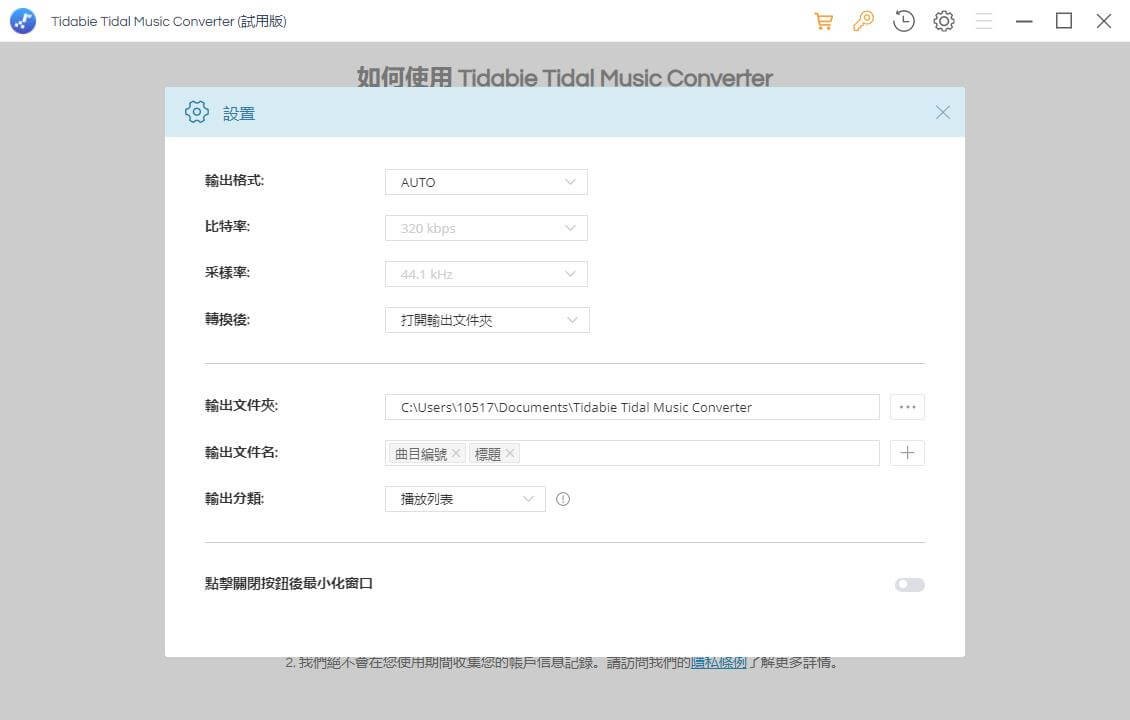
第1 步:點按右上方「設定」,然後選擇匯出格式和品質。如果你想保留無損品質,可以選擇無損格式WAV 或FLAC。
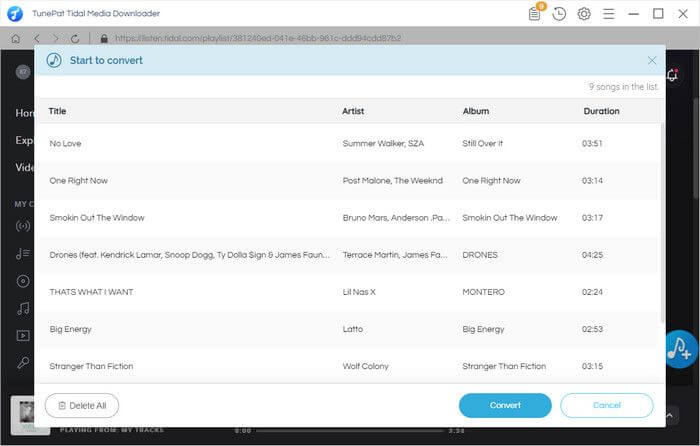
第2 步:點按「開啓Tidal 網頁播放器」,進入Tidal 音樂網頁並登入帳號,然後將擇要下載的音樂加入下載清單。
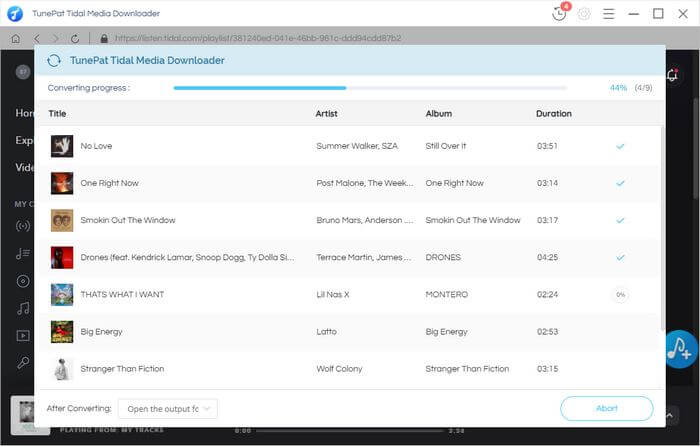
第3 步:選擇完要下載的歌曲後按「立即轉換」開始轉換下載歌曲,歌曲下載後可以點按右上方「歷史」看下載的音樂。
第4 步:將下載好的音樂匯入iTunes 資料庫。
注意:請確保你已訂閱iTunes Match。否則,你將不會在iTunes 看到「同步資料庫」/「iCloud 音樂資料庫」。
在PC 上使用iCloud 音樂資料庫
- 開啓iTunes。
- 點按「檔案」>「將檔案加入資料庫」將轉檔后的Tidal 音檔加入iTunes 資料庫。
- 然後選擇「編輯」>「偏好設定」,並按一下「一般」。
- 剔選「iCloud 音樂資料庫」剔選框。
在Mac 上開啟「同步資料庫」
- 打開Apple Music App。
- 在選單列中選擇「帳號」,並確認你是以用於Apple Music 訂閱的相同的Apple ID 登入。
- 選擇「檔案」>「資料庫」>「整理資料庫」,然後選取「統整檔案」。
- 選擇「音樂」>「設定」或「音樂」>「偏好設定」。
- 按一下「一般」標籤頁。
- 選取「同步資料庫」。
如何使用AirPlay 在HomePod 上獲取潮汐音樂
在HomePod 串流Tidal 的另一種方法是使用AirPlay。AirPlay 讓你把Apple 裝置裡的影片、照片和音樂等內容,分享到Apple TV、喜愛的揚聲器,及各款廣受歡迎的智慧型電視上;並確保你所分享的內容只屬於你,且保有隱私。你可以手機AirPlay Tidal 音樂到HomePod。
- 先在iPhone 開啓Tidal 然後播放任何一首歌曲。
- 開啟「iOS 控制中心」,按一下右上放的播放方塊。
- 長按「AirPlay」圖案。
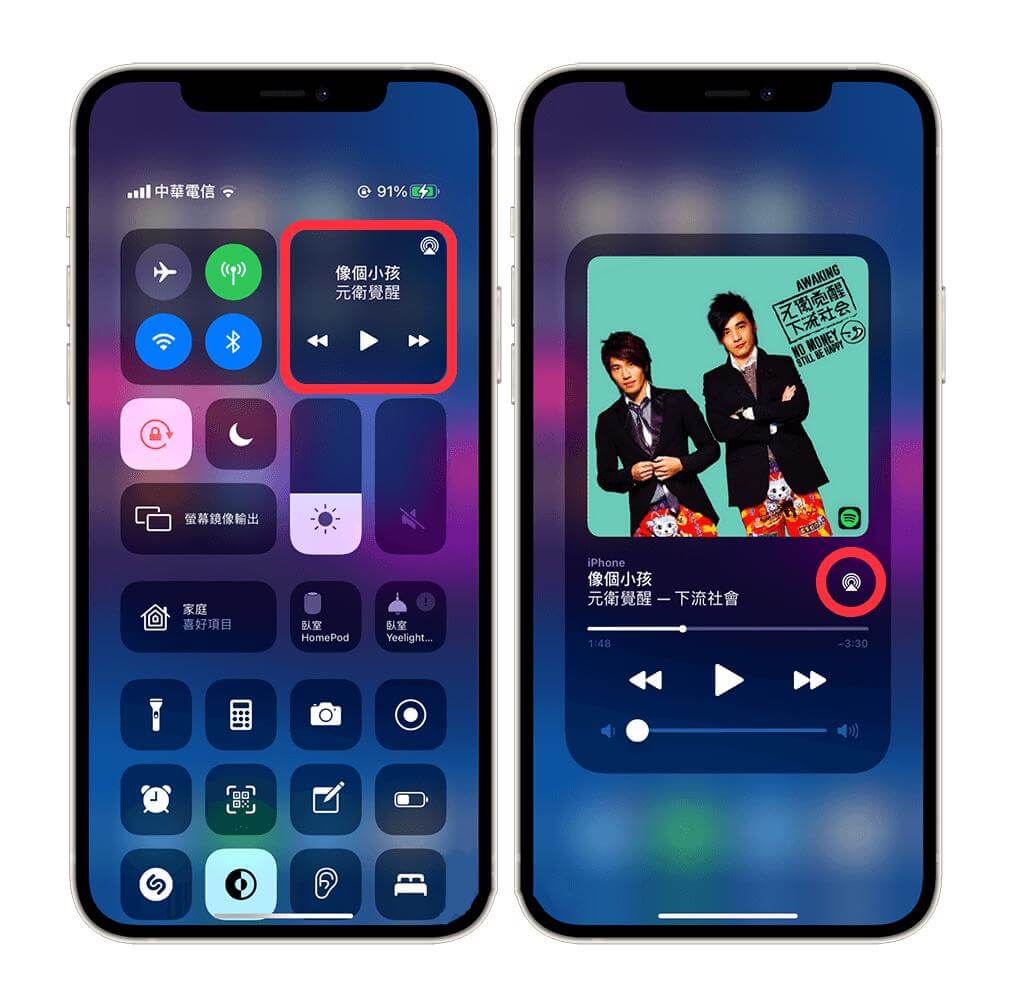
- 將播放裝置改為HomePod。
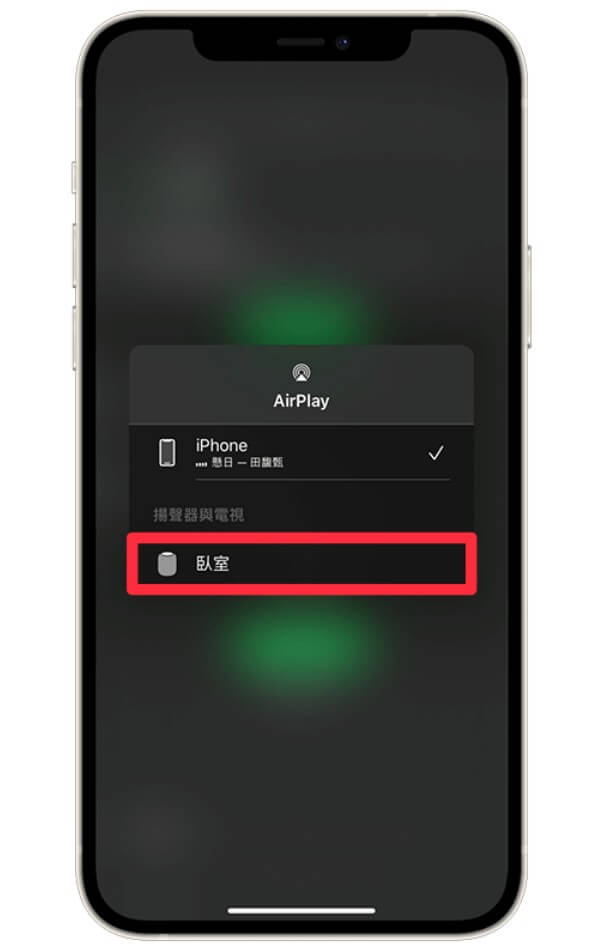
然後HomePod 就會播放手機上的音樂啦!在連結HomePod 和手機之前請先確保開啓WiFi 還有連線到同一個WiFi 網路哦!如果你想要收聽音質更好的音樂建議是透過「Tidal 音樂轉檔器」將音樂下到iTunes 然後再透過iTunes 播放,音質才會更好哦!
點擊星星給它評級!
平均評級 4.7 / 5. 計票: 3


