


很多時候錄製你的Mac 螢幕有很多用途,也許你想創建一個錄製廣播教程,也許你正在創建一個商業演示,或者也許你有興趣為自己製作教學影片。不管是什麼原因,都很簡單,你有幾種不同的方法。下麵是如何用幾種方法在Mac 電腦上錄製螢幕畫面。
好消息是,Mac 其實一台就能搞定,而且現在比過去任何時候都簡單:從 macOS Mojave 開始內建的「螢幕截圖」工具列,到最新的 macOS Tahoe(macOS 26),你只要按一個快捷鍵就能開始錄。但有一件事到 2026 年仍然沒變,也是最多人踩的坑:Apple 內建的錄影工具只收得到麥克風,收不到系統聲音。這不是 bug,而是 Apple 的隱私設計。所以如果你要錄線上會議、教學影片或任何有聲音的畫面,請務必先看本文「錄不到系統聲音」那一節。本文會從完全免安裝的內建工具講起,再帶到可以收系統聲音、排程錄影與後製剪輯的專業做法,並附上最新的權限設定步驟與常見問題。
Mac 錄影方法快速選擇
先花十秒對號入座,再決定要看哪一段:
| 你的需求 | 建議方法 | 要不要安裝東西 |
|---|---|---|
| 只想快速錄一段操作過程 | 螢幕截圖工具列(Cmd + Shift + 5) | 不用 |
| 想順便用 QuickTime 剪片頭片尾 | QuickTime Player | 不用 |
| 要錄系統聲音(會議、影片、App 音效) | 第三方錄影 App/OBS/BlackHole | 要 |
| 要排程、要加游標強調、要剪輯與多格式匯出 | 專業螢幕錄影軟體 | 要 |
| 公司電腦不能安裝軟體 | 免安裝的線上錄影工具 | 不用 |
錄製前必做:先給權限
第一次使用時,macOS 會跳出權限要求,沒給就是全黑或全無聲。
步驟 1:打開隱私權與安全性
點選左上角蘋果圖示 →「系統設定」→「隱私權與安全性」,往下找到「螢幕錄製」。把你要用來錄影的 App(QuickTime、截圖工具列,或第三方錄影軟體)勾選起來,然後重新啟動該 App 才會生效。
步驟 2:如果要錄系統聲音,再開一項權限
在 macOS Tahoe 中,同一頁還有一項「螢幕與系統音訊錄製」。內建的截圖工具與 QuickTime 不會用到它,但第三方錄影 App(例如 OBS)必須取得這項權限才能收錄系統音訊。
步驟 3:確認麥克風設定
按 Cmd + Shift + 5 打開工具列、點「選項」,檢查「麥克風」是不是設成「無」——它預設就是「無」,而且 macOS 不一定會記住你上次的選擇,這就是為什麼很多人「上個月錄有聲音、這個月錄卻沒聲音」。要錄到自己的聲音,記得每次都看一眼。
如何使用QuickTime 在Mac 上錄影
QuickTime 預裝在你的Mac 電腦上,你可以用它做很多事情,比如旋轉影片檔案。所以用這個工具來錄製你的螢幕畫面是非常有意義的。打開QuickTime 播放機,然後從功能表列中選擇「檔案」>「新建螢幕錄製」(快捷鍵是 Cmd + Ctrl + N)。
按一下紅色按鈕旁邊的箭頭進行錄製設定。在這裡,為您的音訊從「無」或「內建麥克風」中選擇,並選中或取消選中「錄製時顯示滑鼠按一下」。
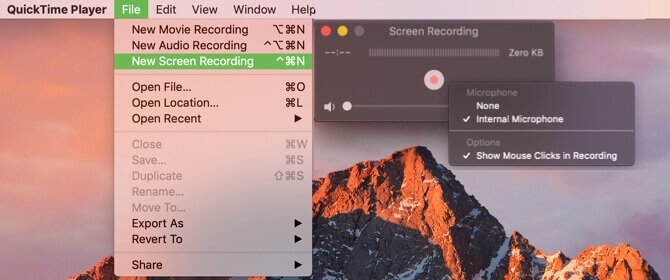
現在點擊紅色按鈕,然後簡單地點擊來錄製整個螢幕畫面,或者拖動來選擇其中的一個特定部分,然後開始錄製。這將在功能表列中放置Quick Time Player 圖標。錄製完成後,按一下該按鈕即可。你也可以直接按 Cmd + Ctrl + Esc 停止錄製。
你的錄影將在快顯視窗供您查看。若要保存,請從功能表列中選擇「檔案」>「儲存」,為錄製輸入一個名稱,然後選擇其位置。按一下「儲存」即可完成。
優點
- 默認情况下,應用程式安裝在你的Mac 電腦上,因此無需額外的成本或安裝。
- QuickTime 播放機提供其他功能,如播放電影和錄音。
- 你可以立即從錄製的視訊中使用AirPlay 或共享選項。
補充說明:在現今的 macOS 上,從 QuickTime 選擇「新建螢幕錄製」其實會直接開啟「螢幕截圖」工具列,兩者是同一套錄影引擎、操作畫面也一樣。差別只在於 QuickTime 另外提供「檔案 > 修剪」(Cmd + T)可以簡單剪掉片頭片尾,也支援錄製連接上的 iPhone/iPad 畫面,做手機 App 示範時很方便。
如何使用螢幕截圖App 在Mac 電腦上錄製
macOS Mojave 附帶的一個新功能是螢幕截圖實用程式。這個很酷的工具可以讓你捕捉除截圖以外的螢幕畫面。要打開實用程式,請按鍵盤上的Cmd + Shift + 5。在顯示的視窗底部,你將看到兩個選項來錄製整個螢幕和選定區域。
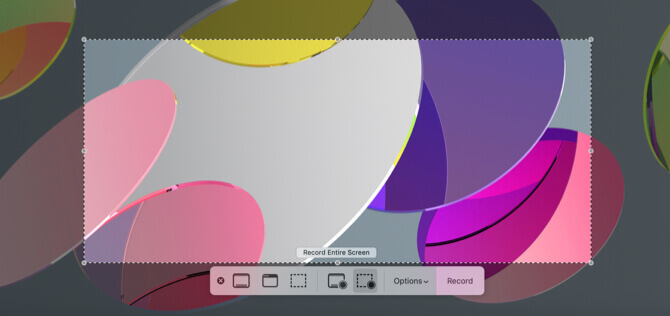
如果選擇錄製整個螢幕畫面,將顯示一個相機圖標。如果你使用多個顯示器,這很方便。只需將相機移到要錄製的螢幕上,然後按一下以開始錄製。如果選擇「錄製選定部分」,請拖動看到的框的角點以調整大小。你也可以將框移動到螢幕上的其他區域。按一下錄製開始錄製。
優點
- 螢幕截圖實用程式是macOS Mojave 的一個功能,因此它是免費的,不需要安裝任何軟體。
- 其功能包括內建的音訊麥克風、定時錄製計時器,以及在教程中顯示滑鼠按一下的功能。
- 與QuickTime 一樣,您可以立即從錄製的視頻中使用AirPlay 或共享選項。
點開「選項」可以設定這些項目:
- 儲存到:桌面、文件、或其他自訂資料夾(預設是桌面);
- 計時器:開始前倒數 5 秒或 10 秒,讓你有時間切回要錄的視窗;
- 麥克風:選「內建麥克風」才錄得到自己的聲音,預設是「無」;
- 顯示滑鼠按一下:教學影片建議打開,游標點擊處會出現黑圈;
- 在 macOS Tahoe 上,還能選擇 SDR(H.264,相容性最好)或 HDR(HEVC,畫質較高)錄製格式,也可以直接「錄製選取的視窗」,不必再手動拖框對齊。
錄製結束後按一下選單列的停止圖示,或按 Cmd + Ctrl + Esc。影片會存成 .mov 檔,螢幕右下角會出現縮圖,點開可以立即修剪。
如何使用協力廠商應用程式在Mac 電腦上錄製
有了以上兩個選項,沒有理由尋找協力廠商應用程式來錄製你的Mac 螢幕畫面,除非你想要或需要更多的功能。這裡有幾個選項提供了一些額外的選擇。
螢幕錄影
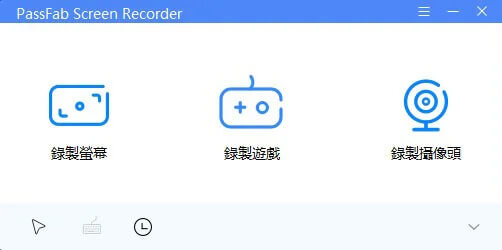
一旦你安裝了「螢幕錄影」,一個方便的圖標就會彈出到你的功能表列中,讓你可以很快開始錄製。你可以捕獲整個螢幕畫面或螢幕的一部分,包括音訊和滑鼠,並調整轉碼器和幀的設定。
首先,從功能表列下拉清單中選擇開始螢幕錄製,然後在快顯視窗中進行設定調整。完成後從下拉清單中選擇「停止錄製」,然後按照提示保存錄製。
特點
- 「螢幕錄影」配有內建的影片編輯器和YouTube下載程式。
- 你可以使用熱鍵、調整使用者介面、查看幫助、在錄製期間使功能表列圖標閃爍,以及使用通知中心。
- 移動新的錄製視窗時,可以看到快速預覽。
如果你對這些突出的功能感興趣,那就免費試用一下。如果你喜歡它,想要更多的功能,包括無限的視頻長度,你可以看看付費版本。
Movavi Screen Recorder
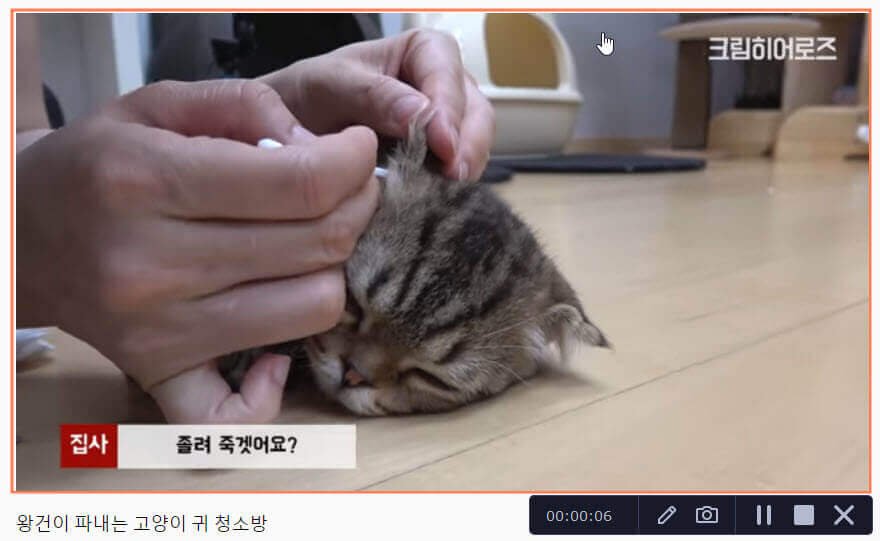
「Movavi 螢幕錄影」是另一個非常好的螢幕錄製應用程式,介面非常簡單。打開應用程式並為捕獲裝置、全螢幕或部分螢幕、螢幕畫面質量、音訊源和匯出路徑選擇選項。
首先,打開應用程式,調整設定,然後按一下開始錄製。功能表列中會彈出一個圖標,你可以在其中看到錄製時經過的時間。完成後按一下該圖標,您的錄製將立即打開供你查看。它還將儲存到你在設定中指定的位置。
特點
- 「Movavi 螢幕錄影」允許你錄製螢幕或使用FaceTime 高清相機。
- 你可以從其他來源(甚至一次可以錄製多個)錄製音訊,包括內建麥克風、電腦聲卡或外接裝置。
- 螢幕畫面質量選項從低到高,畫面播放速率選項從1-30fps。
如果你喜歡這個,你可以免費試用。你也可以看看付費版本,它提供了額外的功能,幫助你更便捷地錄製螢幕。
Mac 錄不到系統聲音怎麼辦
這是最多人卡關的地方,先講結論:macOS 內建的錄影工具(無論是 Cmd + Shift + 5 還是 QuickTime)都只收麥克風,不收系統聲音,即使到了 macOS Tahoe 依然如此。原因是 Apple 把「一個 App 讀取另一個 App 的音訊」視為隱私界線,而 Apple 從來沒有替自己的錄影工具接上這條線。
解法一:用 OBS(免費,一次錄好)
OBS 在 macOS 13 Ventura 以上可透過 ScreenCaptureKit 直接收錄系統聲音,不需要裝驅動。安裝後新增「macOS 螢幕擷取」來源,再新增「macOS 音訊擷取」來源(OBS 30 起可指定只錄某個 App 或全部桌面音訊),要講旁白就再加一個「音訊輸入擷取」。記得先給它「螢幕與系統音訊錄製」權限並重啟 OBS。
解法二:用 BlackHole 虛擬音效卡(免費,要設定)
BlackHole 是開源的虛擬音訊驅動。安裝後打開「音訊 MIDI 設定」,點「+」新增「多重輸出裝置」,勾選 BlackHole 2ch 與你的喇叭(這樣才聽得到聲音),再到「系統設定 → 聲音」把輸出改成這個多重輸出裝置,最後在截圖工具列的「麥克風」選項選 BlackHole 2ch 即可錄到系統聲音。缺點是設定要十來分鐘,錄完記得把輸出改回來,而且只有一個麥克風槽位,系統聲音會取代你的人聲,不是兩者並存。
解法三:不能安裝軟體時,用免安裝的線上錄影工具
如果是在公司或學校的 Mac 上、沒有安裝權限,直接用瀏覽器開啟線上免費螢幕錄影工具即可,不需要下載安裝、也不需要註冊登入,選擇畫面範圍與聲音來源後就能開始錄,錄完立即下載影片。適合臨時要錄一小段、或只是要交差的使用情境。
關於 Mac 螢幕錄影的常見問題
1、為什麼我錄出來的影片完全沒聲音?
九成是因為麥克風設成「無」。按 Cmd + Shift + 5 →「選項」,把麥克風改為「內建麥克風」再錄一次。另一個可能是你想錄的是系統聲音(例如會議或影片的聲音),但內建工具本來就收不到,請參考上一節的三種解法。
2、可以錄系統聲音嗎?
內建工具不行,這是 Apple 的隱私設計,不是設定問題。要錄系統聲音請用 OBS、BlackHole,或改用支援「螢幕與系統音訊錄製」權限的第三方錄影 App。
3、錄好的影片存在哪裡?
預設存到桌面,檔案格式是 .mov。你可以在截圖工具列的「選項 → 儲存到」改成文件或其他自訂資料夾。錄完螢幕右下角會出現縮圖,點開可以立即修剪或標記。
4、要怎麼停止錄製?
點選單列右上角的停止圖示,或直接按 Cmd + Ctrl + Esc。若你用 QuickTime,也可以點選單列上的 QuickTime 圖示來停止。
5、可以只錄某一個視窗嗎?
可以。在 macOS Tahoe 上,按 Cmd + Shift + 5 後可以直接選擇「錄製選取的視窗」;較舊的版本則選「錄製選定部分」,拖曳框線對齊視窗即可。這樣做還有個好處:其他視窗的通知不會被錄進去。
6、錄影時一直跳出通知怎麼辦?
錄製前先開啟「專注模式 → 請勿打擾」(或 Option + 點選單列的時鐘),並關閉通訊軟體。這不只是畫面乾淨的問題,更是避免私人訊息不小心被錄進去。
結論
下一步:如何在Mac 電腦上截圖
錄製你的Mac 電腦螢幕過去比較複雜。但正如你所見,一切都變得容易。希望這些方法之一正是你需要在你的Mac 上螢幕錄製的方法。
最後幫你收斂成一句話:臨時要錄一段操作過程,用 Cmd + Shift + 5;要順便修剪片頭片尾,用 QuickTime;要錄系統聲音、排程錄影、或需要更完整的後製,就交給專業螢幕錄影軟體。而無論用哪一種方法,都請養成錄影前先錄三秒測試檔的習慣——這十秒鐘能擋掉九成「錄完才發現沒聲音」的慘劇。另外提醒兩件小事:第一,錄影前先開「請勿打擾」並關掉通訊軟體,不只是為了畫面乾淨,更是避免私人訊息不小心被錄進去;第二,錄影時盡量只框選需要的範圍,不要動不動就錄全螢幕,觀眾在手機上才看得清楚畫面裡的字。
點擊星星給它評級!
平均評級 4.7 / 5. 計票: 3


