

Audible 是亞馬遜旗下的一家有聲書商店,收集了世界上最大的有聲圖書和原創音訊節目。一旦購買,您可以從 Audible 下載有聲讀物,並在您選擇的裝置上收聽它們。但當涉及到共享有聲閱讀時,這就有點棘手,因為它們受到 DRM 的保護:你沒辦法像傳一個 MP3 那樣把檔案丟給朋友,對方就算拿到 .aax 也聽不了。更讓人困惑的是,網路上大量教學還在教你用 Audible App 裡的「發送本書」(Send this Book)功能——這個功能已經停用,現在 App 裡的「分享」只會送出一個書籍推薦連結,對方點開是購買頁,並不會拿到那本書。也就是說,2026 年真正走得通的分享管道只剩下四條:把檔案轉成 MP3/M4B 再傳、用 Amazon Household 家庭圖書館、用 Audible 的分享與贈送功能、以及直接共用帳號。本文會逐一說明做法與限制,並標出哪些舊做法已經失效,讓你不用再對著 App 找一個不存在的按鈕。
方法一:移除 DRM 後轉成 MP3/M4B 分享
Epubor Audible Converter 因其價格低廉而被認為是最適合有聲圖書的 DRM 移除軟體之一。透過應用先進的 DRM 解密功能和獨特的技術,您可以在幾秒鐘內將加密的 AA/AAX轉換為MP3 和 M4B。轉換後,您可以免費且不受限制地與他人分享有聲電子書。
在 Mac 和 Windows 上共享有聲圖書的步驟
步驟 1:下載並在裝置上安裝 Epubor Audible Converter,然後將其打開。
步驟 2:只需將要共享的受 DRM 保護的有聲讀物拖到軟體面板中。或者,也可以點擊中間上方的「加入」按鈕匯入檔案。
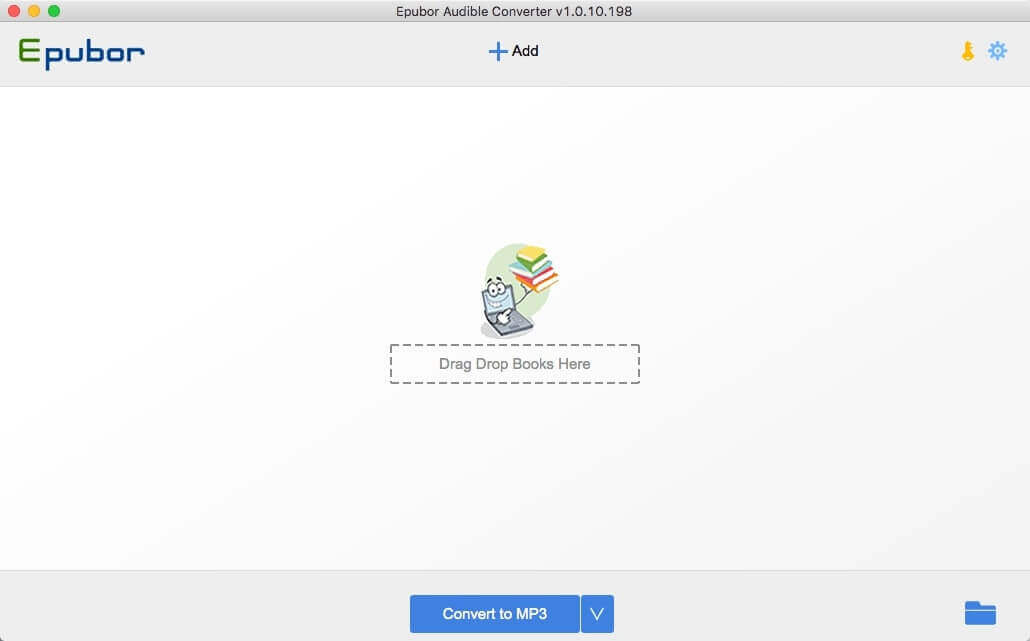
有聲讀物將列出書名、時間、作者和書長。
步驟 3:點擊「Convert to MP3」(轉換為 MP3)按鈕(或選擇「Convert to M4B」)從有聲閱讀中移除 DRM。所有檔案都可以成批處理。
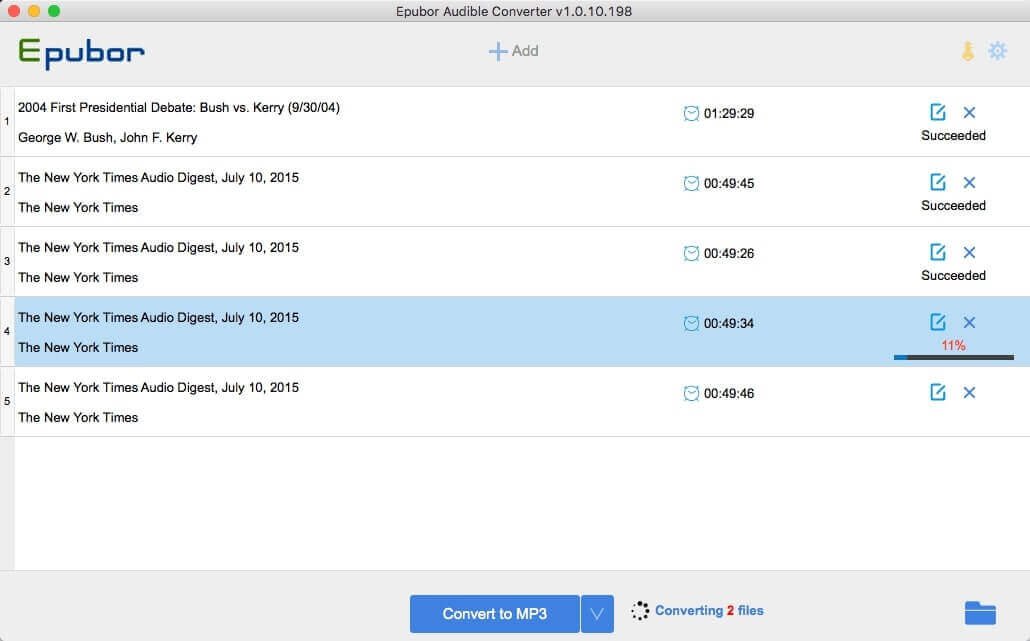
完成後,將自動彈出儲存轉換後有聲讀物的資料夾。整個過程不要求執行 iTunes,也不要求 Audible 帳戶登入。
步驟 4:透過電子郵件、Google Drive、Dropbox 等與朋友或兒童共享您的無 DRM 音訊書籍。
提示:將有聲閱讀分成幾章
Epubor Audible Converter 可確保您與章節共享有聲書籍。將有聲讀物加入軟體後,點擊「選項」按鈕。選擇「按章節拆分」並點擊「確定」。它還允許您平均或按時間將有聲書本分成多個部分。
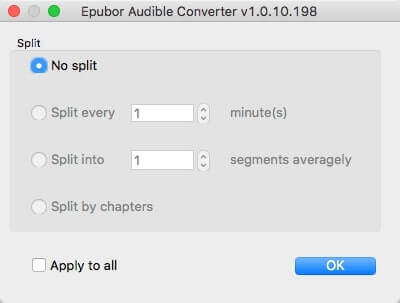
分割功能僅對付費的用戶可用。
2026 年的一點提醒 <!–new–>:要走這條路,前提是你能拿到 AAX 檔。Audible 的 Windows 桌面版 App 已終止服務,現行官方下載工具是 AudibleSync(下載下來的仍是 AAX);而 2019 年 6 月 20 日之後從行動端 App 下載的多半是 AAXC,它改用每本書專屬的兩把金鑰,一般工具拿不到,幾乎無法轉 MP3。所以「想轉 MP3 就得先拿到 AAX」這句話到 2026 年仍然成立。
方法二:透過 Amazon Household 共享有聲閱讀
Amazon Household 是一個幫助你分享應用程式/遊戲、電子書和有聲讀物的功能。之前它曾被濫用和過度共享,因此自 2015 年以來,亞馬遜建立了一些限制,以避免過度分享。
亞馬遜家庭帳戶的限制:
- 包括多達 10 名成員:2 名成年人、4 名青少年(13 至 17 歲)和 4 名兒童(12 歲及以下)
- 兩個成年人必須有自己的亞馬遜帳號
- 只能與其他成人成員共享有聲書籍
- 每個成員必須在同一地區/國家
- 共享錢包以共享數位內容和選擇主要好處
- 儘管你已經離開了亞馬遜的家庭,但是在接下來的 180 天裡將無法加入一個新的家庭
與家人或朋友(成人)共享有聲讀物的步驟
步驟 1:訪問 amazon.com 並登入您的帳戶。
步驟 2:在其主頁中,點擊底部的「管理內容和裝置」。
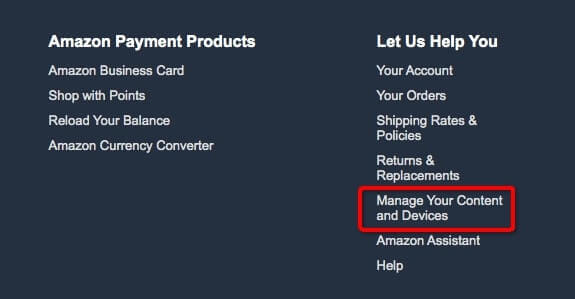
步驟 3:前往「偏好設定」>「家庭和家庭圖書館」>「瞭解更多關於家庭的資訊」。
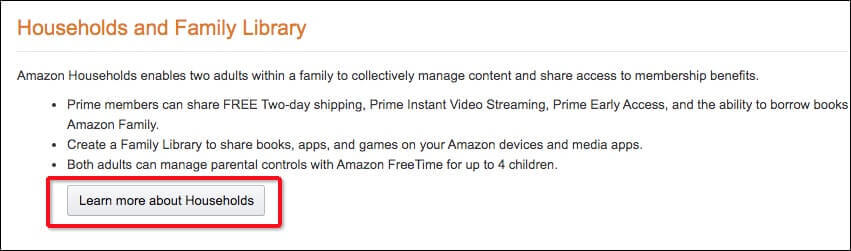
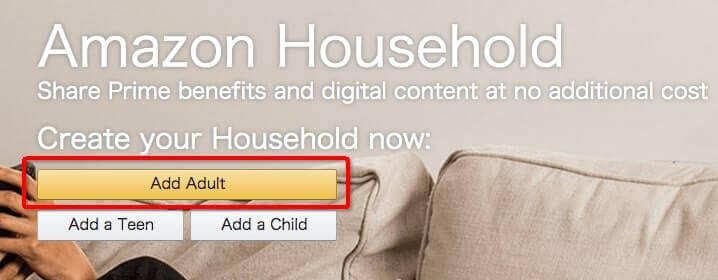
步驟 4:在新頁面上,點擊「新增成人」按鈕邀請某人。
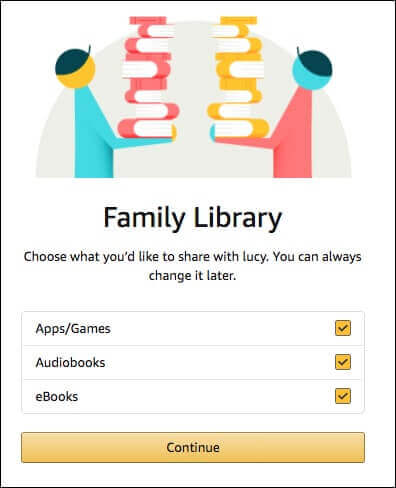
步驟 5:轉到設定國家/地區 > 輸入姓名和電子郵件 > 點擊「同意並繼續」> 選擇要共享的選項,如「audiobooks」,然後點擊「繼續 > 發送邀請」(應在 14 天內被接受)。
步驟 6:告訴受邀者驗證帳戶並接受。
步驟 7:開始建立家庭圖書館。進入您的家庭圖書館頁面 > 選擇有聲讀物 > 點擊「加入圖書館」以共享它們。
實務提醒 <!–new–>:Adult household 共享需要兩個成人帳號互相綁定,而且會共享付款方式,這點在決定前要想清楚。另外,Audible Plus(吃到飽目錄)的書通常不在可共享範圍內,能共享的主要是你實際購買的書。
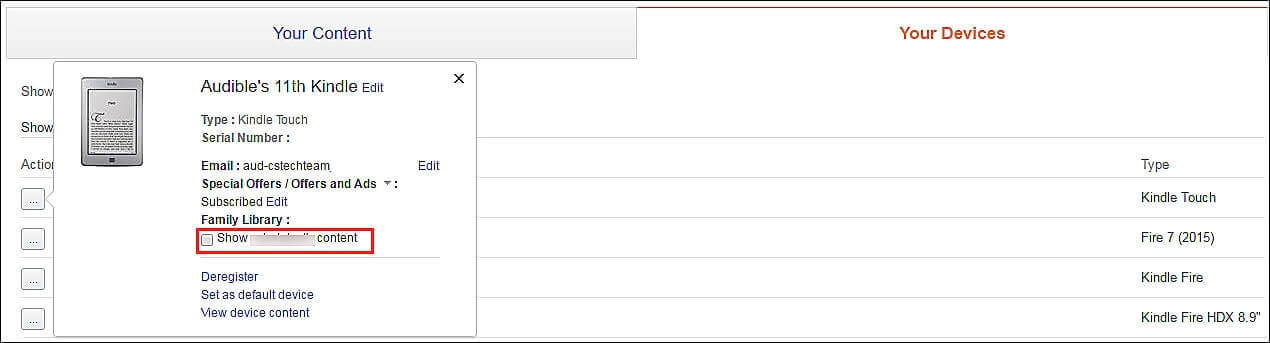
在可攜式裝置上顯示共享有聲讀物的步驟
步驟 1:重複上面的前兩步。
步驟 2:轉到「裝置」分頁。
步驟 3:點擊要共享有聲讀物的裝置旁邊的三點按鈕。
步驟 4:在「顯示[名稱]的內容」核取方塊中打勾。
方法三:用 Audible App 分享,或直接贈送
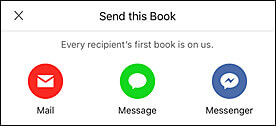
Audible 應用程式中的分享功能允許會員在 iOS/Android 上把書籍推薦給親友。
2026 年最重要的變化 <!–new–>:舊教學裡的「發送本書」(Send this Book)已經停用。Audible 官方說明明確寫著「The ‘Send this book’ feature is no longer available」,現在 App 與網站上的「分享」只會送出書籍推薦(導向購買頁),對方並不會免費拿到這本書。所以如果你的目的是「讓對方真的聽到」,請改用贈送(Gifting)或前兩種方法。
在 iOS 上分享有聲書籍
步驟 1:在 iPhone 或 iPad 上啟動 Audible 應用程式。
步驟 2:前往您的媒體庫,點擊你想分享的有聲讀物標題旁邊的三個點圖示。或者導航到播放器頁面,點擊螢幕頂部的分享圖示。或者直接訪問價格和評論頁面。
步驟 3:點擊彈出選單上的「分享」選項。
步驟 4:選擇透過郵件、訊息、Facebook Messenger、WhatsApp 等與家人或朋友分享有聲書籍。
步驟 5:選擇要將有聲讀物發送到的收件人。
步驟 6:輕觸「傳送」。
在 Android 上分享有聲圖書
步驟 1:在你的 Android 手機上執行 Audible 應用程式。
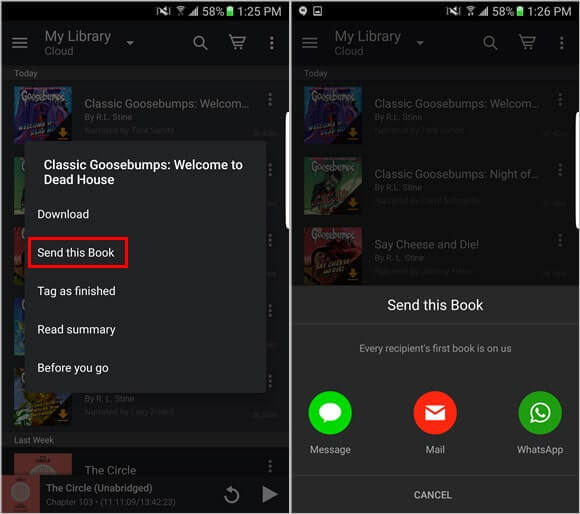
步驟 2:從「我的媒體庫」(無論是在「雲端」分頁還是「裝置」分頁中),輕觸要發送的有聲圖書旁邊的垂直省略號圖示。
步驟 3:點擊彈出對話方塊中的「分享」。
步驟 4:選擇發送方法。
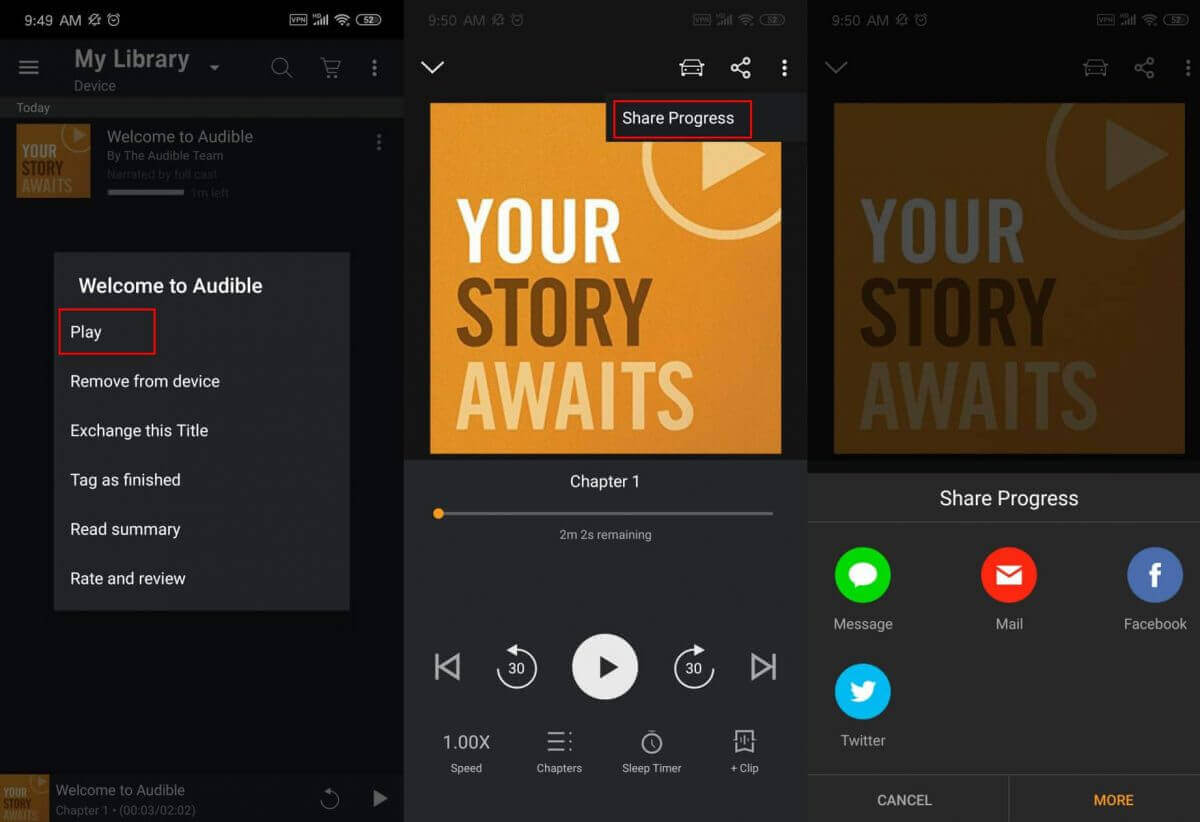
但不同的 Android 系統和 Audible 應用程式版本將提供不同的選擇。有時,你可能在你的 Android 手機上找不到「發送這本書」選項。別擔心!你仍然有其他兩種方式(類似於 iPhone)來分享有聲讀物。
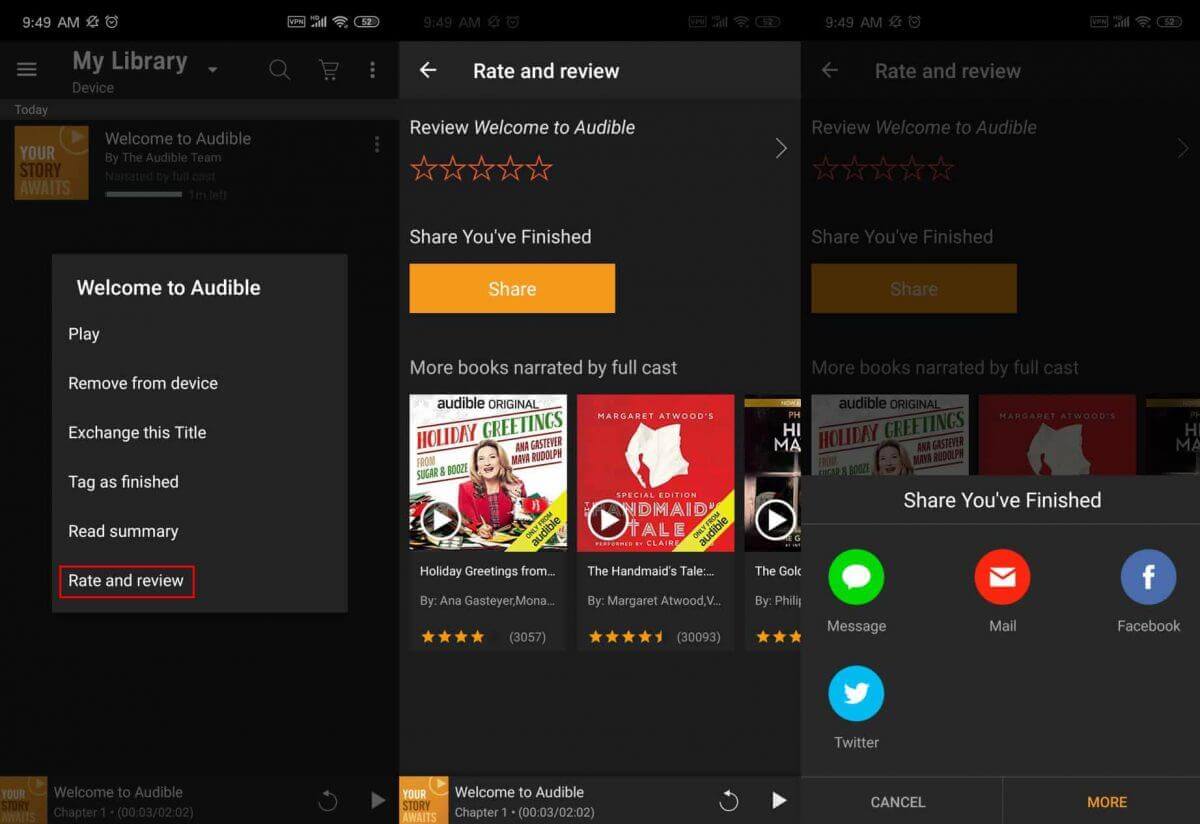
方式一:輕觸「播放」> 輕觸分享圖示 > 輕觸「分享進度」> 選擇分享方法。
方式二:點擊「評分與評論」> 點擊「分享」> 透過應用程式分享您的有聲書。
真的要讓對方「拿到」這本書:改用贈送
步驟 1:在 Audible 網站(桌面版或行動版網頁,App 內通常沒有)找到你想送的書。
步驟 2:點擊「更多選項」或「作為禮物贈送」。
步驟 3:輸入對方的電子郵件,或用現有的點數/信用卡付款。
步驟 4:選擇寄送方式(電子郵件或可列印的卡片),送出即可。對方即使還不是 Audible 會員,也能免費開通帳號兌領。
方法四:與某人共享有聲電子書帳戶
您可以與家人或朋友共用您的 Audible 帳號,以便他們能夠在各種裝置上登入到您的帳戶並獲取您的有聲閱讀書籍。有聲讀物最多可在 3 台裝置上下載,包括 Apple 裝置、Android 裝置、Kindles、Sandisk MP3 播放器、Garmin 和 TomTom GPS 裝置等。此外,您還可以在最多 4 台電腦(包括 Mac 和 Windows)上啟動有聲閱讀帳戶。
2026 年補充 <!–new–>:Audible 並未公開一個固定的裝置數上限,實務上的說法落差很大(從 3 台到約 10 台都有人回報),且會隨方案與地區而異。最可靠的做法是到帳戶頁面的「管理您的內容和裝置」中查看已註冊裝置,並把不再使用的裝置點「取消註冊」釋放額度。
儘管如此,透過在多台裝置上登入一個帳戶來共享有聲電子書還是有一定缺點。當你和家人或朋友一起聽同一本有聲讀物時,它會在你每次播放或暫停有聲讀物時告訴你其他人在哪裡,並詢問你是否需要跳到那個位置。確保您的帳戶只與您信任和熟悉的人共享,因為他們可以看到您帳戶的隱私和付款選項。
常見問題
Q1:Audible 的「發送本書」還能用嗎?
不行。Audible 官方說明已明確指出這個功能不再提供。現在 App 與網站裡的「分享」只會送出書籍推薦連結(導向購買頁),對方並不會拿到書。想讓對方真的聽到,請改用「贈送」功能,或先把檔案轉成 MP3 再傳。
Q2:Amazon Household 可以分享給幾個人和哪些內容?
成員上限為 2 名成人、4 名青少年(13–17 歲)與 4 名兒童(12 歲以下)。兩個成人都要有自己的亞馬遜帳號、必須在同一地區/國家,且只有成人之間能共享有聲書。離開家庭後要等 180 天才能加入新的家庭。
Q3:Audible Plus 目錄裡的書可以透過 Household 分享嗎?
通常不行。可共享的主要是你實際購買的有聲書;吃到飽目錄(Plus Catalog)的書多半被排除在外,共享時也要注意部分區域對 Audible 共享的支援並不完整。
Q4:為什麼我把 AAX 檔傳給朋友,他打不開?
因為 AAX 帶有 DRM,且綁定你的帳號。對方就算拿到檔案,也必須用你的帳號授權才能播放。要真正分享,得先轉成 MP3 或 M4B 這類通用格式。
Q5:轉成 MP3 一定成功嗎?
不一定,關鍵在於你手上的是哪一種檔案。2019 年 6 月 20 日之後從行動端 App 下載的多半是 AAXC,它使用每本書專屬的兩把金鑰,一般工具拿不到,幾乎無法轉 MP3;能順利處理的是傳統的 AAX。目前官方的 Windows 下載工具是 AudibleSync(下載下來仍是 AAX)。
Q6:一次要把一整本拆成章節,有什麼建議?
使用支援「按章節拆分」的工具,在匯入書籍後於「選項」中設定,就能輸出成多個檔案,方便分批傳送或給孩子聽。這類進階功能在部分工具中屬於付費項目,使用前請先確認。
Q7:共用帳號會不會有風險?
會。對方可以看到你帳戶的隱私設定與付款方式,而且播放進度會互相干擾——對方聽到第 5 章,你的 App 可能會跳過去。這種做法只建議給非常信任的家人,且建議搭配雙重驗證。
結論
以下是關於如何與家人或朋友分享有聲讀物的 4 個解決方案,它們都有利弊,時間和金錢是選擇解決方案的關鍵因素:想讓對方「永久拿到書」,最乾淨的做法是 Audible 的贈送功能;想跟同住的家人共享整個書庫,Amazon Household 是唯一官方支援的方式,但要接受共享付款方式與 180 天冷卻期這些限制;App 裡的「分享」現在只剩推薦用途,別再期待它能送出免費的書。至於最靈活的一條路,仍是先把有聲書轉成 MP3 或 M4B 這類通用格式——不受裝置限制、可以分批傳送、也能留作個人備份,只是前提是你要能拿到傳統的 AAX 檔。就實用性而言,我會先把有聲讀物轉成 MP3 再分享,而 Epubor Audible Converter 因為操作簡單、價格實惠、又能批次處理並按章節拆分,會是這條路上效率最高的選擇。不過請記得,轉檔只適用於你已合法取得的內容,且應以個人或家庭使用為範圍,這樣才能在方便與授權之間取得平衡。
點擊星星給它評級!
平均評級 4.5 / 5. 計票: 4


