


Google Play 圖書(前身為 Google 電子書)是全球最大的電子書商店之一,可以在網頁、iOS 和 Android 上使用。你可以在 Google Play 圖書上找到超過 500 萬個標題(包括電子書和有聲讀物),並上傳多達 1000 本電子書。「我能在 Kindle 上閱讀 Google Play 書籍嗎?」用戶可能會問。答案是肯定的,但過程比想像中多繞兩圈:你在 Google Play 下載下來的往往不是一本書,而是一個 .acsm 授權檔;就算兌換出真正的 EPUB 或 PDF,多半還帶著 Adobe DRM,而 Kindle 完全不認得 Adobe 的保護機制。更麻煩的是,很多舊教學寫「下載 EPUB/PDF 就行了」,但實際上這個下載選項由出版社決定,不是每本書都有——找不到按鈕並不是你的帳號壞了。另外,亞馬遜在 2022 年底起讓「傳送到 Kindle」正式接受 EPUB,所以流程末端也跟多年前不同了。本文會把整條路拆成三段:先在電腦上把書從 Google Play 取出來,再用 Adobe Digital Editions 兌換 .acsm,最後處理 DRM 並送進 Kindle。每一段都標出 2026 年仍然適用與已經失效的做法,並附上無法下載時的替代方案。
在 Mac/Windows 上下載 Google Play 圖書
下載 Google Play 電子書
步驟 1:在瀏覽器中打開 https://play.google.com/books。
步驟 2:登入你的 Google 帳戶。
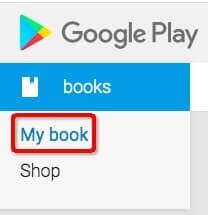
步驟 3:在左側面板中,點擊「我的書」,以顯示您新增或購買的所有電子書。
步驟 4:找到你想下載的電子書,點擊右下角的三點按鈕。
步驟 5:在下拉式選單中選擇「下載 EPUB」或「下載 PDF」。
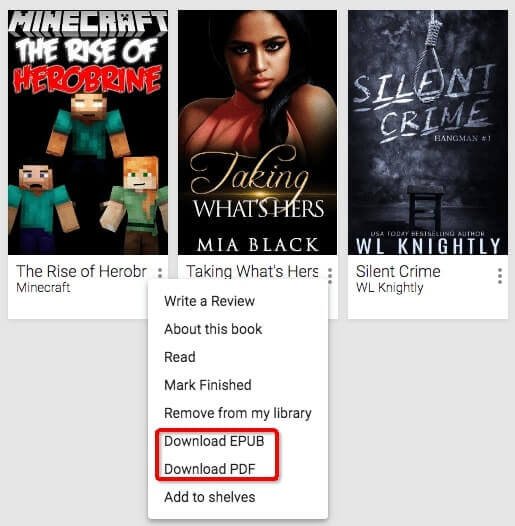
2026 年要補充的關鍵限制 <!–new–>:這兩個下載選項由出版社決定,不是每本書都有。若你怎麼找都沒有下載選項,通常代表出版社關閉了匯出,該書只能在 Google Play 圖書的網頁版或 App 中閱讀(可離線,但拿不到檔案)。租借的書一律無法下載成檔案;版面特別大的書也可能被限制。購買前,可以參考書籍頁面上的「閱讀方式資訊」區塊,裡面會寫明是否支援匯出成 EPUB/PDF。
下載 Google Play 有聲書
步驟 1:重複上述三個步驟。
步驟 2:切換到「有聲讀物」分頁。
步驟 3:找到你需要在 Kindle 上閱讀的 Google Play 書籍。
步驟 4:點擊三點圖示並選擇「匯出」選項。
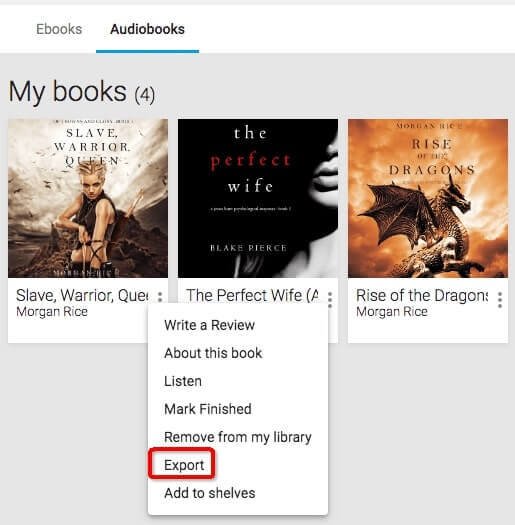
Google 允許你以免費或購買的 Google Play 無 DRM 格式的 M4A 下載有聲圖書,它們可以直接傳輸到您的 Kindle 裝置。但是,下載的電子書將生成 ACSM(Adobe Content Server Message)檔案,既不是 PDF 也不是 EPUB。它們不是真正的檔案,而是電子書的連結,這使得像 Adobe Digital Editions(ADE)這樣的程式可以下載真正的 Google Play 書籍。
ACSM 是什麼?為什麼不能直接丟進 Kindle
在繼續之前,先理解這個小檔案,可以省下大量試錯時間。
- ACSM 不是書。它是一個只有幾 KB 的授權檔,相當於一張提貨券,用來向 Adobe 的內容伺服器證明你買了這本書。
- 必須「兌換」而不是「轉換」。實務上唯一的官方兌換工具是 Adobe Digital Editions(截至 2026 年 2 月的 4.5.12 版仍是唯一選擇),兌換後才會得到真正的 EPUB 或 PDF。
- 兌換出來的格式由出版社決定。ADE 只負責兌換,不做轉換;絕大多數出版社給的是 EPUB,少數圖文版面固定的書才會給 PDF。
- 兌換來的檔案一定帶 DRM。它綁定你的 Adobe ID,換一台電腦或閱讀器就要重新授權——這正是它在 Kindle 上讀不了的原因。
如果你的最終目標其實是 PDF,可以參考這篇 ACSM 轉 PDF 的完整教學;想先弄懂 Adobe DRM 的運作原理與常見錯誤代碼,則可以看這篇 ACSM 檔案解析。
用 Adobe Digital Editions 把 ACSM 兌換成 EPUB/PDF
Adobe Digital Editions 幫助您管理、閱讀和將 Google Play 圖書傳輸到其他裝置。它支援跨裝置同步圖書,這意味著當你完成一本 Google Play 圖書時,它會自動下載到所有其他使用相同 Adobe ID 的裝置上。
步驟 1:啟動軟體。
從 Adobe 官方網站下載、安裝並執行 Adobe Digital Editions(ADE)。
步驟 2:使用 Adobe ID 授權電腦。
點擊「說明」>「授權電腦」彈出「電腦授權」對話方塊,或者可以使用快捷鍵:
- Mac:Command+Shift+U
- Windows:Ctrl+Shift+U
要刪除正式授權資訊,請點擊「說明」>「刪除授權」,或按:
- Mac:Command+Shift+D
- Windows:Ctrl+Shift+D
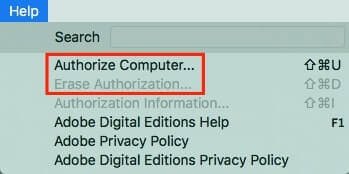
輸入 Adobe ID 和密碼,然後點擊「授權」按鈕將其啟動。如果你沒有 Adobe ID,就建立一個新的。
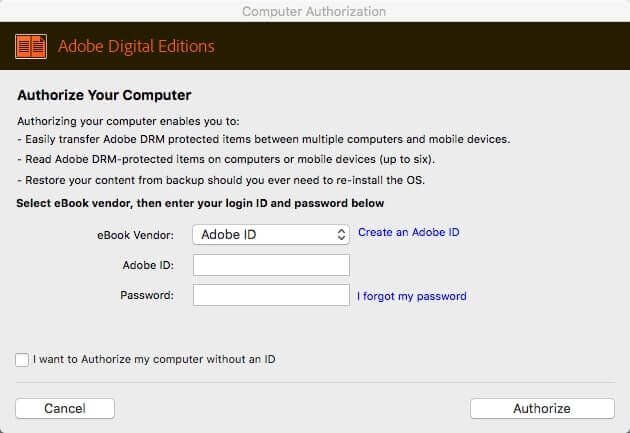
兩個一定要記住的規則 <!–new–>:① Adobe ID 最多只能授權 6 台裝置,超過就必須先在舊裝置上解除授權(Windows
Ctrl+Shift+D、MacCmd+Shift+D)。② 務必先授權電腦,再下載 ACSM。順序反了,整本書的授權可能綁死在那台電腦上,換機器就要重新處理。
步驟 3:將 ACSM 檔案加入 ADE。
將從 Google Play 圖書下載的 ACSM 檔案拖動到 ADE。或者,按兩下 ACSM 檔案,預設情況下它們將在 ADE 中打開。
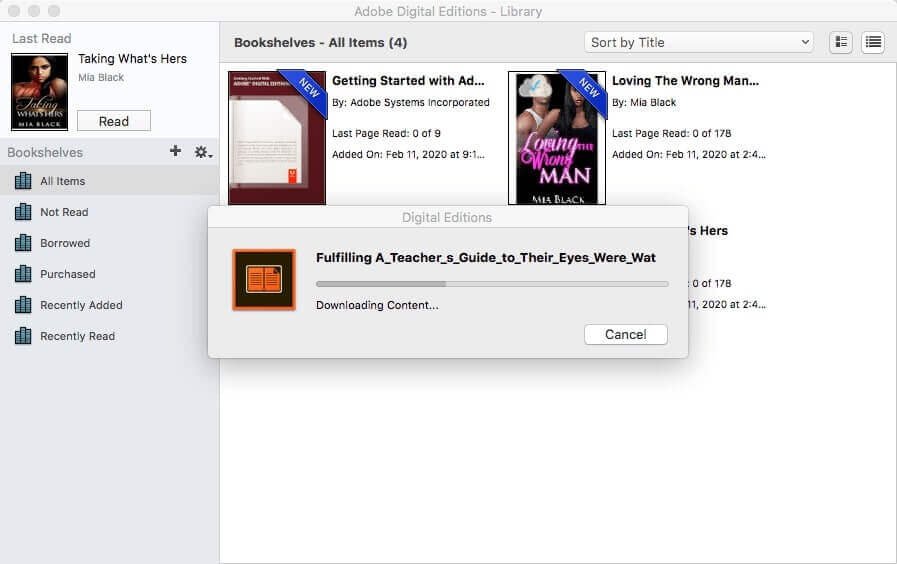
步驟 4:找到下載的 EPUB/PDF 書籍。
使用 ADE 打開的每個 ACSM 檔案都將作為 EPUB 或 PDF 檔案自動下載到您的電腦上。您可以在以下位置找到所有下載的 EPUB/PDF 書籍:
- Mac:Finder/檔案/數位版本
- Windows:我的文件/我的數位版本
但下載的 EPUB/PDF 檔案只能透過 Adobe Digital Editions 讀取,因為它們是用 DRM 加密的。如果你想在 Kindle Fire、Kindle Paperwhite、Kobo、Nook、Sony 等裝置上閱讀 Google Play 書籍,首先必須移除 DRM 保護。
移除 DRM 並轉換成 Kindle 能讀的格式
Epubor Ultimate 是一個強大的 DRM 電子書轉換器,可以將受 DRM 保護的 Google 電子書轉換為 Kindle 支援的常見電子書格式。它可以智慧地偵測電子閱讀器或電子閱讀應用程式,如 Kindle Paperwhite、Kindle Voyage、Kobo、Adobe Digital Editions 等,並載入下載的書籍。該軟體易於使用,可在 Mac 與 Windows 上使用。
Epubor Ultimate 的主要特點:
- 刪除從 Google Play 圖書或其他平台下載的電子書的 DRM
- 支援 13 種輸入格式,如 EPUB、PDF、KFX、AZW、PRC、TPZ、HTML 等
- 支援 5 種輸出格式:EPUB、MOBI、AZW3、TXT 和 PDF
- 批次轉換電子書不遺失品質
- 修改中繼資料,包括封面、標題、作者、識別碼、日期、語言、出版者和簡介
步驟 1:安裝軟體。
下載並安裝 Epubor Ultimate,然後執行它。Epubor Ultimate 將偵測到您從 Adobe Digital Editions 下載的 Google Play 書籍,並將其顯示在左欄的「Adobe」分頁下。
步驟 2:刪除 Google Play 書籍的 DRM。
從左向右拖動書本,EPUB/PDF 的 DRM 將成功刪除。
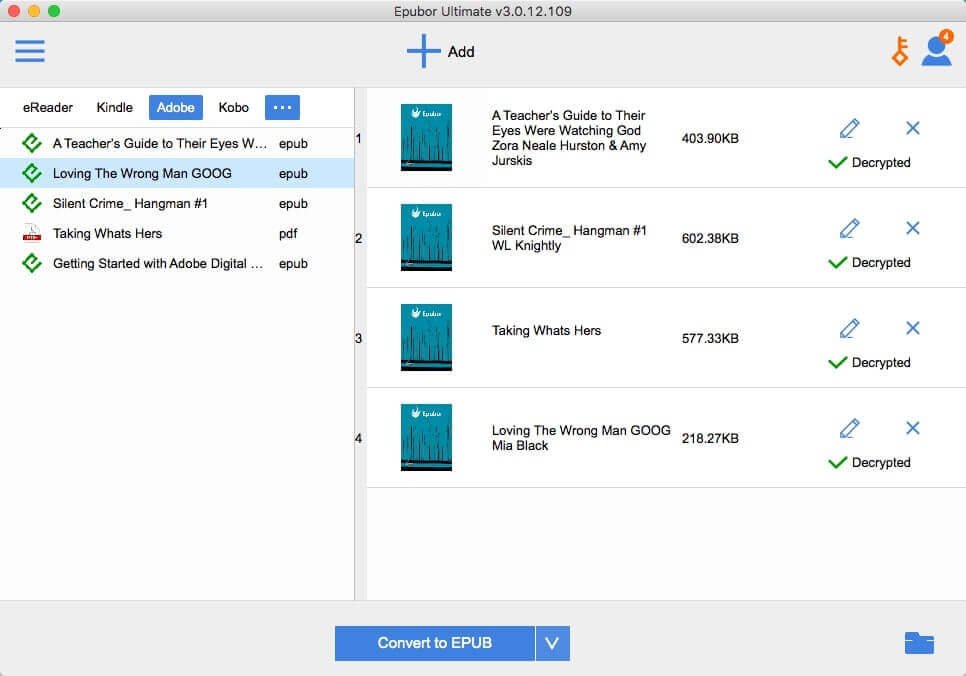
步驟 3:將書籍轉換為 Kindle 格式。
點擊右下角的資料夾圖示並指定輸出位置。選擇 Kindle 支援的格式作為輸出格式,然後點擊「轉換為」按鈕。
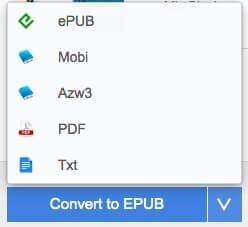
2026 年格式建議 <!–new–>:原文建議輸出 MOBI,那是當年的做法。現在「傳送到 Kindle」已正式接受 EPUB,而亞馬遜的 KDP 自 2021 年 6 月 28 日起不再接受可重排式 MOBI、2025 年 3 月 18 日起擴及固定版面。因此 DRM 移除後,直接輸出 EPUB 再用傳送到 Kindle 上傳會是更穩、也更未來的做法;只有在你的 Kindle 很舊、只認 MOBI 時,才需要特地轉成 MOBI。
提示:編輯書籍的中繼資料
在閱讀 Kindle 上的 Google Play 圖書之前,您可以使用 Epubor Ultimate 自訂它們的中繼資料。只需點擊鉛筆圖示打開「編輯中繼資料」視窗並修改資訊。
將無 DRM 的 Google Play 書籍傳輸到 Kindle
步驟 1:透過 USB 傳輸線將 Kindle 連接到 Mac 或 Windows PC。
步驟 2:按兩下 Kindle 磁碟機將其打開。
步驟 3:導航到需要轉移到 Kindle 的 Google Play 書籍。
步驟 4:將書籍拖到 Kindle 上相應的資料夾中。
- 書籍:無 DRM MOBI、AZW(.azw3)、KF8
- 音樂:MP3、無 DRM AAC(.m4a)、OGG、WAV、MIDI、PCM/WAVE
- 聲音:AA、AAX
- 文件:TXT、PDF、PRC、DOC、DOCX
- 圖片:JPEG、PNG、BMP、GIF
- 影片:MP4、3GP、VP8(.webm)
步驟 5:從 Mac/Windows 電腦中退出 Kindle。
步驟 6:開始在 Kindle 上閱讀 Google Play 書籍。
更省事的替代做法 <!–new–>:若你的 Kindle 已連上 Wi-Fi,直接用「傳送到 Kindle」上傳 EPUB 會比 USB 方便——亞馬遜會幫你轉成 Kindle 格式並同步到所有裝置,單檔上限 200MB。USB 側載則適合作為離線備援,且僅對無 DRM 的檔案有效。
更多關於 Google Play 圖書的常見問題
Q1:如何將文件上傳到 Google Play 圖書?
步驟 1:訪問 https://play.google.com/books 並登入您的 Google 帳戶。
步驟 2:點擊右上角的「上傳文件」瀏覽你的電子書。
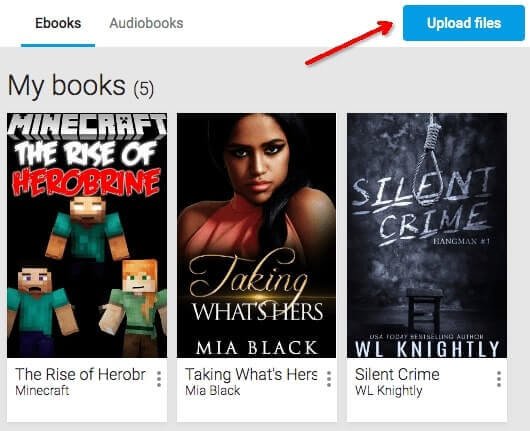
步驟 3:從您的電腦或 Google 雲端硬碟帳戶上傳書籍。
步驟 4:點擊「選擇」按鈕。
Q2:如何在 Google Play 上購買書籍?
步驟 1:訪問 https://play.google.com/books。
步驟 2:搜尋你最喜歡的電子書或有聲讀物。
步驟 3:點擊書的封面打開詳細概述頁。
步驟 4:點擊「價格」按鈕並新增您的信用卡/金融卡以購買該書。
Q3:為什麼我的書沒有「下載 EPUB/PDF」選項? <!–new–>
因為出版社關閉了匯出。Google 明確說明,部分出版商不允許下載檔案、租借的書無法匯出、某些超大開本的書也可能不提供下載。這類書只能在 Google Play 圖書的 App 或網頁版中閱讀(可離線,但拿不到檔案)。購買前先看書籍頁面的「閱讀方式資訊」最準確。
Q4:下載到的是 .acsm,可以直接改副檔名嗎? <!–new–>
不行。ACSM 只是授權檔,內容不在裡面,改副檔名不會變出一本書。它必須透過 Adobe Digital Editions 兌換,才能取得真正的 EPUB 或 PDF。
Q5:Adobe ID 可以授權幾台裝置? <!–new–>
最多 6 台,包含電腦與電子閱讀器。超過時請先在舊裝置上解除授權(Windows Ctrl+Shift+D、Mac Cmd+Shift+D),再到新裝置授權。另外請記得「先授權、再下載 ACSM」這個順序。
Q6:有沒有不用移除 DRM 的做法? <!–new–>
若該書本身無 DRM(例如你自己上傳的 PDF/EPUB,或出版社開放下載且未加密的檔案),直接傳送到 Kindle 即可,不需要任何移除步驟。會卡住的都是從商店購買、帶 Adobe DRM 的書。
Q7:轉出來的書在 Kindle 上排版跑掉了怎麼辦? <!–new–>
先確認輸出格式:文字書用 EPUB 讓它保持可重排,圖文書或漫畫則適合 PDF。若目錄亂掉,可在轉換前先編輯中繼資料;若是表格與圖片破版,改用較大的輸出頁面尺寸通常能改善。
結論
在 Kindle 上閱讀 Google Play 書籍有幾個步驟,特別是那些電子書:你必須先在 Google Play 下載它的電子書,接著打開 ACSM 檔案並透過 Adobe Digital Editions 兌換,再移除 DRM、轉成 Kindle 能讀的格式,最後才能把書傳送到 Kindle。兩個專用工具——Adobe Digital Editions 與 Epubor Ultimate,能讓你在 Kindle 上讀 Google Play 的書不再那麼麻煩。動手前請先記住三件事,可以省下最多時間:第一,下載選項由出版社決定,找不到並不是故障,先看書籍頁面的「閱讀方式資訊」;第二,ACSM 只能「兌換」不能「轉換」,兌換來的檔案一定帶 DRM,而這正是 Kindle 讀不了的原因;第三,DRM 處理完之後請優先輸出 EPUB 並用傳送到 Kindle 上傳,MOBI 在 2026 年已是退場的格式。若你發現某本書怎麼都拿不到檔案,最實際的解法往往不是再找一個工具,而是改在 Kindle 商店購買同一本書——跨商店重買,常常比繞技術路徑更省時間,也不必承擔授權條款的風險。
點擊星星給它評級!
平均評級 4.9 / 5. 計票: 11


