

EPUB 是電子書最流行的格式之一,但它過去對 Kindle 並不友善,因此許多人習慣把 EPUB 轉成 MOBI 或其他 Kindle 格式,而這樣的轉換需要一個轉換器。不過在 2026 年動手之前,有件事必須先講清楚:「Kindle 不吃 EPUB」這句話已經過時了。亞馬遜的「傳送到 Kindle」現在正式接受 EPUB,上傳後由亞馬遜轉成 Kindle 相容格式;反倒是 MOBI 已經退場——KDP 自 2021 年 6 月 28 日起不再接受可重排式 MOBI,2025 年 3 月 18 日起連固定版面 MOBI 也停止接受。也就是說,如果你只是想「把一本 EPUB 放進 Kindle」,今天最省事的做法是直接送 EPUB,不必再轉 MOBI。那麼什麼時候仍然需要轉?主要是三種情況:你的閱讀器或 App 老舊、只認 MOBI;你的工作流程(例如某些書庫管理、大量舊檔批次處理)已經建立在 MOBI 上;或是你需要把檔案交給還在用舊設備的人。本文會先幫你判斷是否真的需要轉,再完整比較 7 種轉換器——涵蓋 Mac、Windows、線上免費工具,以及 Android 與 iPhone App,每一種都附上操作步驟與實際缺點,讓你按自己的情況挑。
先釐清:2026 年還需要把 EPUB 轉成 MOBI 嗎
先花三十秒判斷,可以省下很多麻煩。
| 你的目的 | 建議做法 | 還需要轉 MOBI 嗎 |
|---|---|---|
| 把一本 EPUB 送進 Kindle 閱讀 | 直接用「傳送到 Kindle」上傳 EPUB,由亞馬遜轉換 | 不需要 |
| 用 USB 拷貝進 Kindle | EPUB 走 USB 不一定會被當成書籍,建議改用傳送到 Kindle | 不需要 |
| 在 Kindle for PC/Mac 或 App 中管理書庫 | 匯入 EPUB 即可 | 不需要 |
| 舊款 Kindle/老舊閱讀器只認 MOBI | 轉成 MOBI 後側載 | 需要 |
| 既有工作流程或書庫建立在 MOBI 上 | 沿用 MOBI | 需要 |
| 要出版到 KDP | 直接上傳 EPUB(KDP 已不接受 MOBI) | 絕對不要 |
關於 MOBI 的現況,有三點要知道:
- 舊檔仍然讀得到。已經存在 Kindle 裡的 MOBI 不會突然打不開,它只是不再是「該選的格式」。
- MOBI 的能力比較弱。嵌入式字型、複雜版面、圖片與無障礙支援都不如 EPUB,長期保存的價值也較低。
- EPUB 才是通用解。它同時被 Apple Books、Kobo、Google Play、KDP 與傳送到 Kindle 接受,一次轉好、四處可用。
如果你的答案落在「需要」那一欄,下面 7 種轉換器就是實際可用的選擇。
方法一:Epubor Ultimate(Mac/Windows)
選擇一個好的 EPUB 轉 MOBI 轉換器時有很多選擇,但最好的選擇是 Epubor Ultimate。
Epubor Ultimate 是一個強大的電子書轉換工具,可以在 Mac 和 Windows 上編輯、轉換和解密電子書。它很容易使用,一旦連接到 Mac 或 Windows,就可以偵測到 Kindle 或其他電子書閱讀器中的電子書。此外,它還可以將各種電子書格式轉換為 Kindle 友善檔案,甚至可以將 Kindle 書籍轉換為 PDF 格式。
為什麼選擇 Epubor Ultimate?
- 從 Kindle 或其他裝置快速偵測電子書;
- 支援輸入:KFX、EPUB、PDF、AZW、AZW1、AZW3、AZW4、MOBI、PRC、TPZ、Topaz、TXT、HTML;
- 支援輸出:EPUB、MOBI、AZW3、TXT、PDF;
- 將 MOBI 轉換回 EPUB;
- 允許批次轉換;
- 支援大型電子書檔案,甚至 200MB+ 的 EPUB 轉 MOBI 等;
- 快速回應上傳和轉換;
- 高度保留原始檔案品質;
- 修改中繼資料;
- 輕鬆移除電子書的保護;
在 Mac/Windows 上用 Epubor Ultimate 把 EPUB 轉成 MOBI 的步驟
為了示範如何使用這個最好的 EPUB 轉 MOBI 轉換器,這裡一步一步帶你轉換 EPUB 檔案。
步驟 1:下載 Epubor Ultimate 並安裝到您的 Mac 或 Windows 電腦上。
步驟 2:將 EPUB 檔案拖放到程式中。若要在 Mac 上轉成給 Kindle 用的 MOBI,請先用 USB 將 Kindle 裝置連線到 Mac,程式便會偵測到裝置中的 EPUB 檔案。
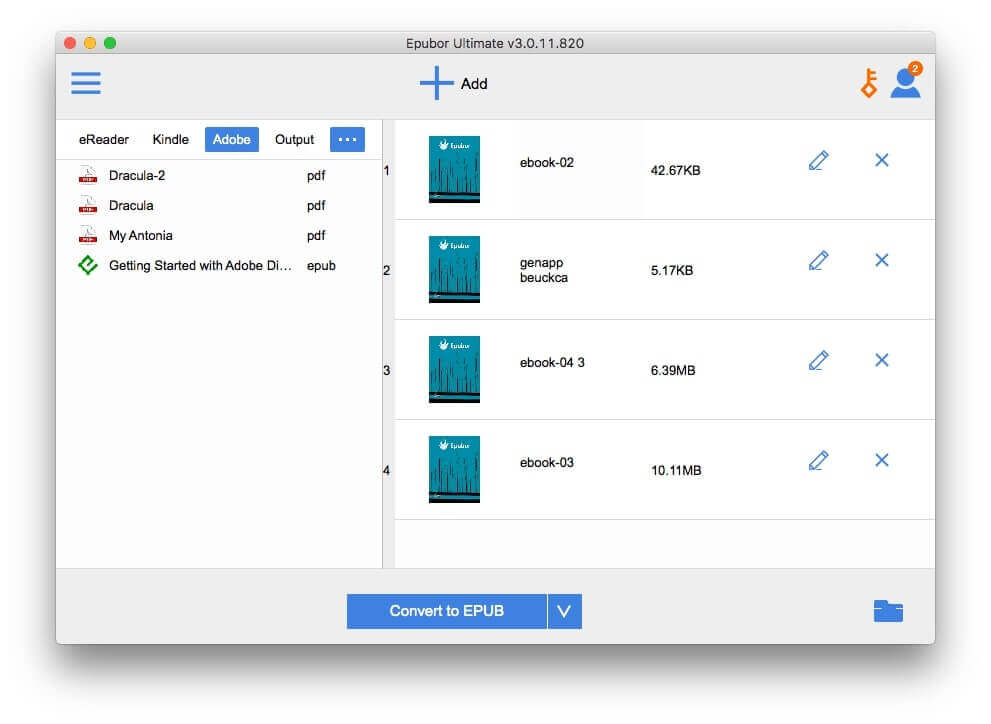
步驟 3:點擊「轉換為」選單,選擇「輸出為 MOBI」。
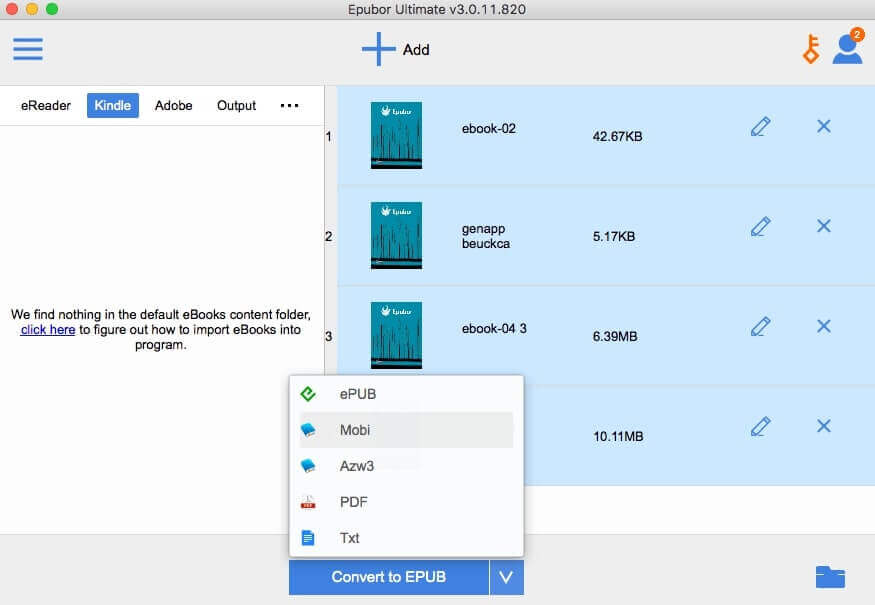
步驟 4:準備就緒後,點擊「轉換為 MOBI」,將您的 EPUB 書籍保存為 Mac 上的 MOBI。
步驟 5:(可選)如果要將 MOBI 檔案保存到 Kindle 或其他電子書閱讀器,請將裝置連線到電腦,然後根據需要將 MOBI 檔案移動到 Kindle 資料夾或其他資料夾。
如果需要轉換的是加密的 EPUB 呢?
如果您的 EPUB 檔案是加密的,您仍然可以使用 Epubor Ultimate 保存為 MOBI。這些步驟類似於轉換非加密 EPUB 檔案。
步驟 1:下載 Epubor Ultimate 並安裝到您的電腦上。
步驟 2:將 EPUB 檔案拖放到程式中,Epubor 會自動刪除加密。
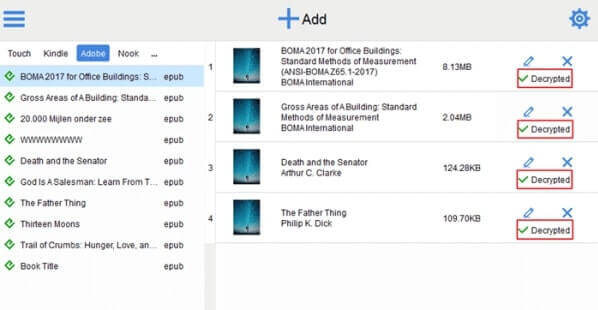
步驟 3:然後選擇輸出為 MOBI。
步驟 4:點擊「轉換為 MOBI」開始轉換。
方法二:Calibre(Mac、Windows、Linux,免費)
說到電子書的轉換和管理,很可能你會被推薦使用 Calibre,這是一個免費的程式,可以方便地閱讀、下載、分享、備份、編輯和轉換電子書。當然,它有助於將 EPUB 轉換為 MOBI,無論您是想轉換單個 EPUB 檔案還是要求批次轉換。它可以在不同的平台上使用,如 macOS、Windows、Linux 等。
在 Mac 或 Windows PC 上使用 Calibre 將 EPUB 轉換為 MOBI 的步驟
步驟 1:下載並安裝 Calibre。
步驟 2:執行程式,將 EPUB 檔案拖放到介面。
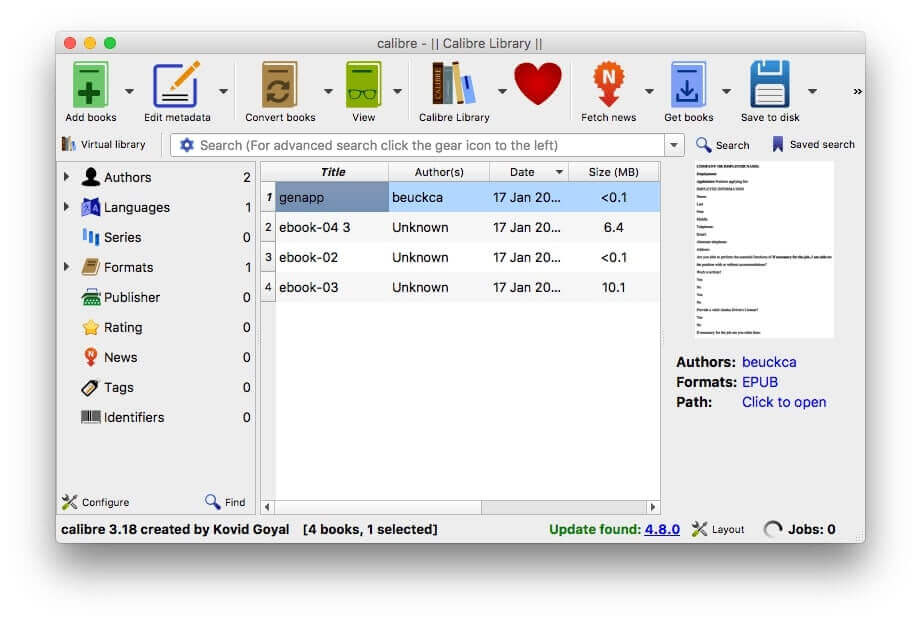
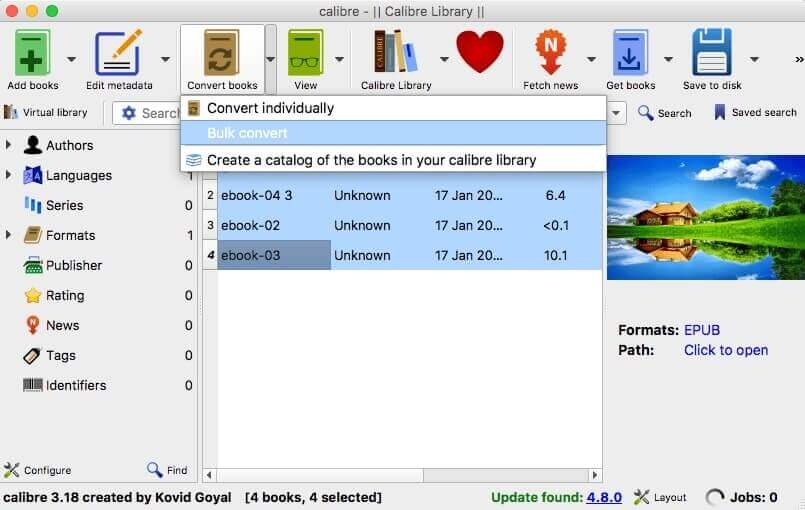
步驟 3:根據您的需要進入「轉換書本」> 批次轉換或單獨轉換。
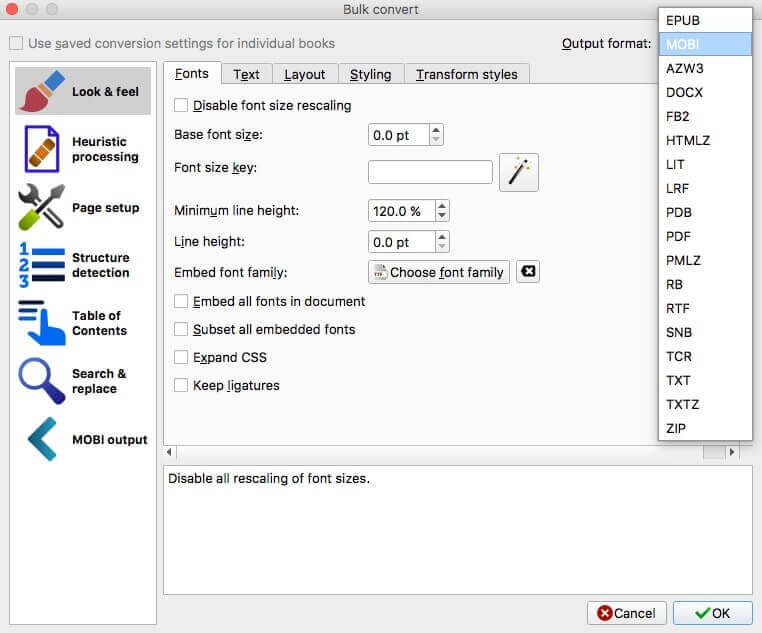
步驟 4:然後在輸出選單中選擇 MOBI,也可以根據需要調整轉換設定;點擊確認開始將 EPUB 轉換為 MOBI。
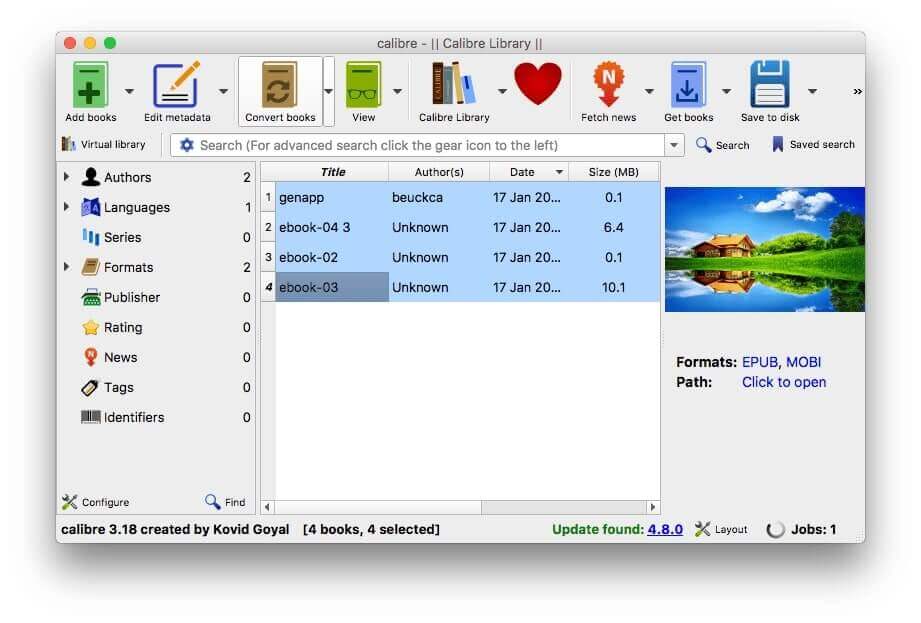
步驟 5:點擊主介面下方的「作業」按鈕,查看轉換狀態或尋找 MOBI 輸出。
需要注意的是:Calibre 不會處理受 DRM 保護的檔案,遇到加密的 EPUB 會直接失敗;此外 MOBI 輸出對複雜版面的支援較弱,輸出後建議先翻幾頁確認目錄與圖片正常。 <!–new–>
方法三到五:線上免費 EPUB 轉 MOBI 轉換器(3 個工具)
只想將 EPUB 轉換為 MOBI 檔案而不安裝任何軟體,在這種情況下,需要一個線上免費的 EPUB 轉 MOBI 轉換器。有很多線上免費電子書轉換器,但只有幾個可以保持良好的格式,在這裡我們選擇最好的 3 個線上免費 EPUB 轉 MOBI 轉換器,基於簡單性和轉換品質。
Convertio
Convertio 絕對是我今年最喜歡的線上免費轉換檔案的工具,它在轉換品質上做得很好,雖然你可能需要手動調整輸出,轉換品質仍優於其他人。
Convertio 不僅可以轉換電子書,還可以幫助轉換影片、音訊、影像、文件、壓縮檔、字型,甚至可以對掃描的檔案執行 OCR。
使用 Convertio 免費將 EPUB 轉成 MOBI 的步驟
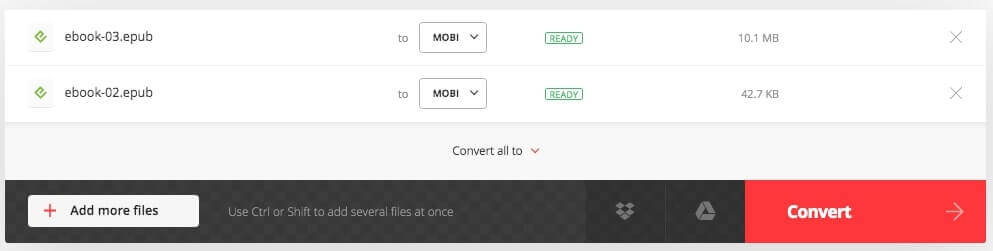
步驟 1:前往 Convertio 的 EPUB 轉 MOBI 頁面。
步驟 2:點擊「選擇檔案」上傳您的 EPUB 檔案。
步驟 3:然後點擊 Convert 將 EPUB 改為 MOBI。
步驟 4:準備好後,點擊下載取得 MOBI 檔案。
缺點
- 訊息洩漏的潛在風險;
- 花時間上傳文件,特別是大檔案;
- 有時需要反覆檢查和手動調整格式;
Zamzar
Zamzar 與 Convertio 非常相似,它也是一個線上免費平台,可以轉換各種檔案,包括電子書、影片、音訊、影像和文件。此外,它還支援批次轉換 EPUB 檔案。
使用 Zamzar 免費將 EPUB 轉成 MOBI 的步驟
步驟 1:開啟 Zamzar 的 EPUB 轉 MOBI 頁面。
步驟 2:點擊「加入檔案」,上傳單個或多個 EPUB 檔案。
步驟 3:選擇輸出為 MOBI。
步驟 4:點擊「立即轉換」,將 EPUB 檔案免費轉換為 MOBI。
缺點
- 資訊洩漏的潛在風險;
- 花時間上傳文件,特別是大檔案;
- 轉換品質不穩定;
Online-Convert
我們推薦的第三個將 EPUB 轉換為 MOBI 的線上免費工具是 Online-Convert。與其他工具不同,它允許用戶自訂 EPUB 檔案,如更改電子書標題/作者/輸入編碼、加入邊框、設定大小。
使用 Online-Convert 免費將 EPUB 轉成 MOBI 的步驟
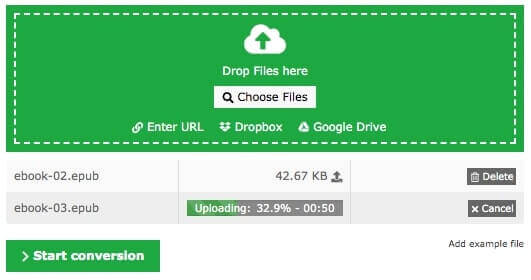
步驟 1:前往 Online-Convert 的 EPUB 轉 MOBI 頁面。
步驟 2:將 EPUB 檔案拖放到程式中。
步驟 3:(可選)根據需要調整設定。
步驟 4:點擊「開始轉換」,將 EPUB 線上免費匯出為 MOBI。
步驟 5:準備就緒後,將轉好的檔案保存到裝置中。
缺點
- 資訊洩漏的潛在風險;
- 花時間上傳文件,特別是大檔案;
- 轉換品質不穩定;
方法六:Android 上的 EPUB 轉 MOBI App
要在 Android 手機上將 EPUB 轉換為 MOBI,你可能需要在 Google Play 中找到一個專業的應用程式來完成這項工作,而 Ebook Converter 被認為是大多數用戶的最佳選擇。它能夠將各種電子書轉換為 FB2、AZW3、LRF、TCR、SNB、RB、PML、PDB、OEB、MOBI、LIT 和 EPUB。
在 Android 手機上將 EPUB 轉換為 MOBI 的步驟
步驟 1:下載 Ebook Converter 並安裝到你的 Android 手機上。
步驟 2:從 Android 手機中選擇 EPUB 檔案。
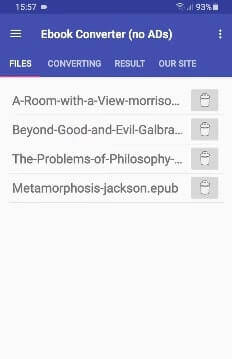
步驟 3:然後前往轉換,選擇 MOBI 作為輸出。
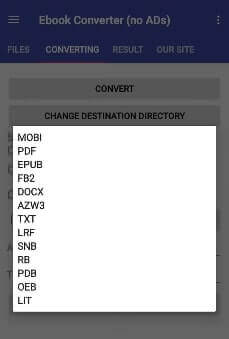
步驟 4:然後點擊轉換,將 EPUB 保存為 Android 手機上的 MOBI。
提醒:手機端 App 對大型檔案與複雜版面的處理普遍不如電腦端,且免費版常有檔案大小或每日次數限制;若只是偶爾轉一本還行,批次處理建議回到電腦上做。 <!–new–>
方法七:iPhone 上的 EPUB 轉 MOBI App
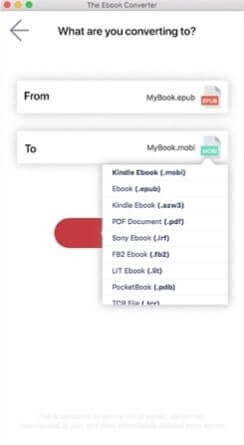
要在 iPhone 上將 EPUB 轉換為 MOBI,還需要一個 iOS 應用程式。根據我們的測試和用戶的回饋,我們選擇了 The Ebook Converter 作為 iPhone 的最佳 EPUB 轉 MOBI 應用程式。
The Ebook Converter 可以將電子書、影像、文字、PDF 和各種檔案匯出為 EPUB、MOBI、AZW3、PDF、LRF、FB2、LIT、PDB、TCR、TXT。它提供 7 天的免費試用期,如果你想訂閱的話,你需要支付 $2.49/月的費用。
在 iPhone 上將 EPUB 轉換為 MOBI 的步驟
步驟 1:進入 App Store,下載並安裝 The Ebook Converter。
步驟 2:在「從」選單中選擇您的 EPUB 檔案。
步驟 3:然後在「到」選單中選擇 MOBI 作為輸出。
步驟 4:點擊「轉換」按鈕,在 iPhone 上將 EPUB 檔案轉換為 MOBI。
常見問題
Q1:既然 Kindle 現在接受 EPUB,轉 MOBI 還有什麼意義?
對多數人來說意義不大。但如果你用的是舊款 Kindle、老舊閱讀器 App,或既有書庫與工作流程建立在 MOBI 上,轉檔仍有實際價值。另外要交付檔案給仍用舊設備的人時,MOBI 也還是比較穩的選擇。
Q2:MOBI 和 AZW3 有什麼不同?
AZW3(又稱 KF8)是亞馬遜在 2011 年推出的格式,支援較完整的 CSS、表格、圖片與版面;MOBI 則是更早期的舊格式,能力較弱。若要輸出成 Kindle 用的檔案,AZW3 通常比 MOBI 更好。
Q3:為什麼我轉出來的 MOBI 排版跑掉了?
MOBI 對嵌入式字型、複雜版面與圖片的支援本來就有限,檔案越大越容易出問題。可以先檢查原始 EPUB 的 CSS 是否乾淨,或改用 AZW3、EPUB 輸出;若是圖文書,轉成 PDF 或許更能維持版面。
Q4:加密的 EPUB 可以用 Calibre 轉嗎?
不行。Calibre 本身不處理 DRM,遇到加密檔案會失敗;免費方案的常見做法是搭配插件,但這涉及授權與法規風險。若你擁有該書且有合法需求,選擇標明可移除保護的商業工具會單純一些。
Q5:線上轉換器安全嗎?
功能上可行,但你要先把整本書上傳到對方伺服器,因此有潛在的資料外洩風險,大檔案上傳也相當耗時。含有個人註解、或是尚未出版的稿件,建議不要使用線上工具。
Q6:一次要轉很多本,該選哪一種?
電腦端的 Epubor Ultimate 或 Calibre 都支援批次轉換,速度與穩定度遠勝線上工具與手機 App。建議先用一本測試輸出設定,確認無誤後再一次處理整批。
Q7:轉成 MOBI 之後要怎麼放進 Kindle?
兩條路:一是用 USB 把 MOBI 檔複製到 Kindle 的 Documents 資料夾(僅適用無 DRM 的檔案);二是用「傳送到 Kindle」上傳,讓亞馬遜幫你轉換並同步到所有裝置——後者對多裝置閱讀更方便。
結論
當將 EPUB 轉換為 MOBI 時,我們中的許多人試圖尋找一個簡單而自由的解決方案。是的,你有這樣一個自由選擇,但自由選擇基本上伴隨著有限的功能和較差的轉換品質——線上工具要上傳檔案、有資料外洩風險,免費 App 又有大小與次數限制。但在掏出工具之前,請先回到本文最開頭的判斷表問自己一次:你真的需要 MOBI 嗎?2026 年的現實是,「傳送到 Kindle」已經接受 EPUB,MOBI 則在 2021 年與 2025 年先後被 KDP 停止接受,多數人的答案其實會是「不需要,直接送 EPUB 就好」。只有在舊設備、既有工作流程、或是要交付檔案給他人的情況下,轉 MOBI 才仍然是必要的一步。如果你確定要轉,並希望維持原始檔案品質盡可能高、同時兼顧批次處理與加密檔案,使用專業的 ePub轉Mobi轉換器 會是最省時間的做法;預算有限且只處理無保護的檔案時,免費的 Calibre 也完全堪用。
點擊星星給它評級!
平均評級 4.5 / 5. 計票: 2


