

幾乎每個愛書人家裡都有一台 Kindle,因為它提供了最舒適的閱讀體驗。不過有些時候,我們需要在不支援 Kindle 格式的 PC、手機或其他閱讀器上讀這些書,這時候就得把 Kindle 書籍轉成 PDF。問題是,網路上大量教學的第一步都寫著「到亞馬遜網站點『下載並透過 USB 傳輸』」,而這個按鈕已經在 2025 年 2 月 26 日被亞馬遜移除——照著做的人只會在頁面裡來回找不到出口。與此同時,Kindle 這幾年的格式政策也變了不少:MOBI 已經退場、EPUB 成為傳送到 Kindle 的正式格式、新版 Kindle for PC/Mac 下載下來的多半是保護更強的 KFX,而部分確認無 DRM 的書現在可以直接從亞馬遜網站下載 EPUB 或 PDF。這篇文章會依照「書現在在哪裡」分成四種情境:書已經在 Kindle 裝置裡、你想在 iPad 或 Android 上讀、你手邊還沒有書檔需要先下載、以及書是租借或受保護的。每一種情境都給出 2026 年仍然走得通的做法,並標出哪些舊做法已經失效,讓你不必再試錯。
Kindle 有哪些格式?先搞懂再動手
Kindle 書可以以不同的格式保存,但最適合 Kindle 的格式是 AZW。也就是說,如果你下載了一本 Kindle 電子書,它很可能是一個 AZW 檔案。
當談到不同代的 Kindle 裝置時,支援的格式確實存在差異。但總的來說,大多數 Kindle 裝置都會讀取 AZW、AZW3、TXT、PDF、MOBI、PRC、HTML、DOC、DOCX、JPEG、GIF、PNG 和 BMP 電子書檔案。因此,我們用來將 Kindle 轉換為 PDF 的解決方案,應該既適用於將 Kindle AZW 轉換,也適用於將其他 Kindle 格式轉換為 PDF。
2026 年要補充的兩件事 <!–new–>:
- MOBI 已是舊格式。KDP 自 2021 年 6 月 28 日起不再接受可重排式 MOBI、2025 年 3 月 18 日起連固定版面 MOBI 也停止接受;個人用途的「傳送到 Kindle」也在 2022 年底起改推 EPUB。已經存在裝置裡的舊 MOBI 仍讀得到,但它是「留下來的檔案」,不是往後該選的格式。
- 格式政策改變的是「送書進 Kindle」,不影響「轉成 PDF」。PDF 依然是跨平台、可列印、版面固定的首選輸出,所以本文的方法並沒有過時,過時的是「取得書檔」的那一小段。
情境一:書已經在 Kindle 裝置裡,直接轉成 PDF
您可能希望將保存在 Kindle 裝置中的 Kindle 書籍直接轉換為 PDF 格式。在這種情況下,您需要一些可以從 Kindle 裝置匯入檔案進行轉換的工具,下面是針對不同平台的推薦工具清單。
使用 Epubor Ultimate 將 Kindle 書籍轉成 PDF(Mac、Windows)
Epubor Ultimate 是一個程式,旨在將幾乎所有種類的 Kindle 書籍從不同來源轉換為 PDF、EPUB、MOBI、AZW3 和文字。它可以偵測 Kindle 裝置中的檔案,以實現快速的 PDF 轉換。甚至,它還允許從 Kindle 書籍中刪除 DRM。有兩個版本的 Epubor Ultimate 可用,macOS 和 Windows。
在 Mac 或 Windows 上用 Epubor 將 Kindle 書籍轉成 PDF 的步驟
步驟 1:在您的電腦上下載並安裝 Epubor Ultimate。
步驟 2:將 Kindle 裝置連線到電腦。
步驟 3:執行 Epubor Ultimate,它將偵測到 Kindle 裝置中的所有書籍。
步驟 4:將 Kindle 書籍拖放到右側面板。
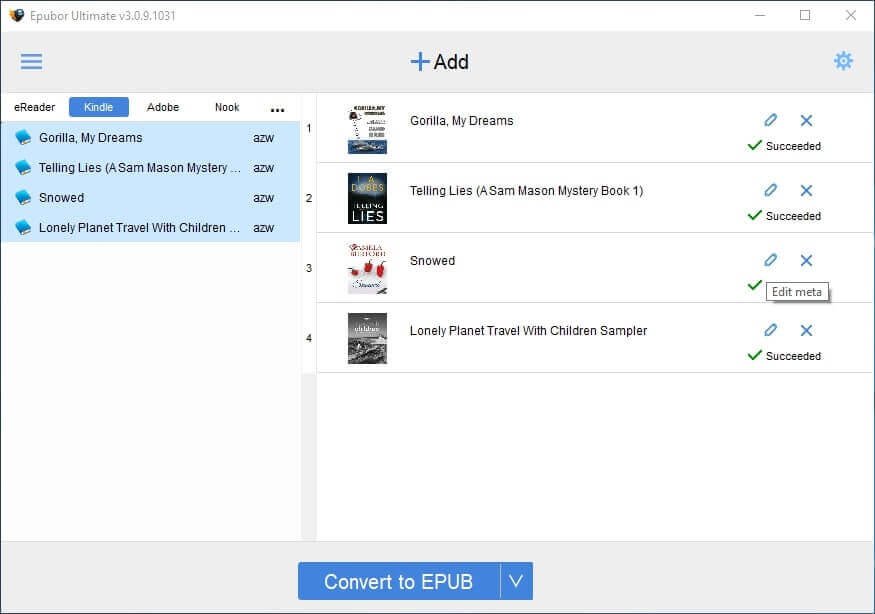
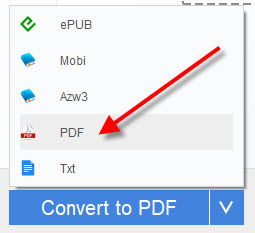
步驟 5:選擇「匯出為 PDF」,然後點擊「轉換為 PDF」啟動 Kindle 書籍到 PDF 的轉換。
步驟 6:轉換結束後,點擊資料夾圖示開啟輸出資料夾,確認 PDF 的目錄、圖片與超連結都保留良好,再把檔案搬到你要用的裝置上。 <!–new–>
情境二:iPad 或 Android 上怎麼辦
由於 iPad 和 Android 手機無法直接連線到 Kindle 裝置並讀取其內部檔案,使用者無法在 iOS 或 Android 裝置上把 Kindle 的書籍直接轉換為 PDF 格式。但是如果你有一台電腦,你可以參考上述教學在電腦上完成這項工作,然後使用以下方法將 PDF 檔案發送到 iPad 或 Android 裝置:
- 選項 1:透過 USB 線將 PDF 檔案傳輸至 iPad 或 Android 手機;
- 選項 2:透過 AirDrop、iTunes、iCloud 將轉好的 PDF 從 Mac 同步到 iPad,Android 用戶可相應使用雲端儲存服務;
- 選項 3:將 PDF 檔案從電腦寄到自己的電子郵件,然後在行動裝置上打開;
- 選項 4:利用能夠在電腦和行動裝置之間傳輸文件的應用程式。
此外,如果您想使用 iOS 或 Android 的 Kindle 轉 PDF 應用程式,有一個更省事的做法:先在電腦上把書轉好,再用上面的任一種方式傳過去——行動端目前的轉換 App 普遍對版面與大型檔案的處理較差,輸出品質不如電腦端穩定。 <!–new–>
情境三:手邊還沒有書檔,先下載 Kindle 書籍
如果你沒有 Kindle 裝置,或者需要從其他資源取得一些 Kindle 書籍,那麼在將 Kindle 書籍轉換為 PDF 之前,你需要先下載它們。為此,需要兩個步驟。
步驟 1:先下載 Kindle 書籍
有幾個選項可以下載 Kindle 書籍,無論它們是以 AZW 格式保存還是以 Kindle 支援的其他格式保存。
選項 1:使用您的亞馬遜帳戶登入亞馬遜網站,進入「帳戶 > 管理您的內容和裝置 > 顯示 > 書籍 > 下載」,然後保存在您的 Kindle 裝置中的 Kindle 書籍將傳輸到您的電腦。
2026 年重要更新:亞馬遜已於 2025 年 2 月 26 日移除網站上的「下載並透過 USB 傳輸」功能。現在實際可用的路線有三條:① 用 USB 把 Kindle 接上電腦,讓轉換工具直接讀取裝置裡的書;② 用 Kindle for PC/Mac 把書下載到本機(新版多為 KFX,保護最強);③ 自 2026 年 1 月 20 日起,經確認無 DRM 的書可直接在亞馬遜網站下載 EPUB 或 PDF。 <!–new–>
選項 2:線上下載。有一些網站提供免費或付費的電子書,如 Project Gutenberg、許多圖書平台與圖書館借閱服務,使用者可以將各種書籍下載到他們的儲存服務或裝置上。這類來源多半直接給 EPUB 或 PDF,反而是最容易轉檔的一種。 <!–new–>
選項 3:使用軟體下載。還有一些應用程式允許用戶下載 Kindle 書籍,用戶可以從其他商店搜尋或取得電子書。
步驟 2:將 Kindle 書籍轉換為 PDF 格式
取得書檔之後,回到「情境一」的步驟,把檔案匯入轉換工具並選擇輸出為 PDF。若你拿到的是 EPUB,也可以先用 Calibre 這類免費工具轉成 PDF,再視需要調整頁面尺寸與字級。 <!–new–>
情境四:租借或受保護的 Kindle 電子書怎麼轉成 PDF
如果你租了一本加密的 Kindle 電子書,你需要在將 Kindle 轉換成 PDF 之前刪除 DRM。DRM 是指數位版權管理,是保護數位媒體版權的一種系統方法。
要將租用的 Kindle 轉換為 PDF,我們只需要找到一個帶有 DRM 移除功能的 Kindle 轉 PDF 轉換器。事實上,我們在第一部分提到的 Epubor Ultimate 也能夠自動刪除 DRM,然後將 Kindle 書籍轉換為 PDF 格式。此工具現在可用於 Windows 和 macOS。
在 Mac 或 Windows 上將租借的 Kindle 書籍轉成 PDF 的步驟
步驟 1:在您的電腦上下載並安裝 Epubor Ultimate。
步驟 2:如果有的話,把你的 Kindle 裝置連線到電腦上。
步驟 3:執行 Epubor Ultimate,它將偵測到 Kindle 裝置中的所有書籍。而且,它可以在你的電腦上找到 Kindle 檔案。
步驟 4:將 Kindle 書籍拖放到右側面板,將檔案匯入 Epubor Ultimate 進行轉換時,DRM 將自動刪除。
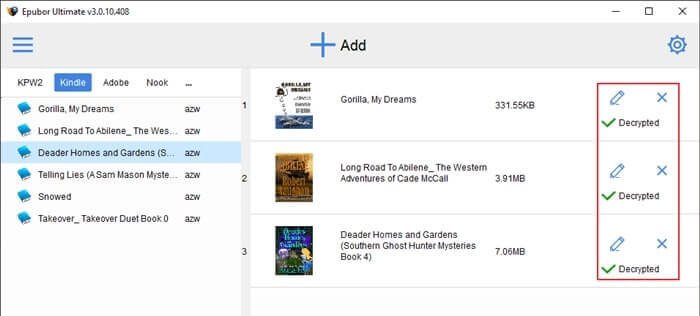
步驟 5:選擇「匯出為 PDF」將租用的 Kindle 書籍轉換為 PDF。
將租賃的 Kindle 電子書保存為 PDF 檔案可能會帶來很多便利,但我們應該意識到,這樣的 DRM 刪除絕不可能用於非法或商業用途。若你只是要跨平台閱讀,也可以先確認這本書是否已在亞馬遜網站開放「下載 EPUB/PDF」——無 DRM 的書走官方下載,永遠比繞道更穩妥。 <!–new–>
常見問題
Q1:亞馬遜網站上的「下載並透過 USB 傳輸」按鈕不見了,是壞掉了嗎?
不是。亞馬遜已於 2025 年 2 月 26 日正式移除這個功能。現在要取得書檔,請改用「USB 接裝置讓工具直接讀取」、「Kindle for PC/Mac 下載到本機」,或針對確認無 DRM 的書使用網站上的下載選項。
Q2:為什麼我用 Kindle for PC 下載的書轉不出來?
因為新版 Kindle for PC/Mac 下載的多半是 KFX 格式,這是亞馬遜保護強度較高的格式,一般轉換工具無法直接處理。若你遇到這種情況,可以改用 USB 直接讀取 Kindle 裝置內的檔案,或確認該書是否屬於可在網站下載的無 DRM 書籍。
Q3:MOBI 檔還能用嗎?
可以讀,但不建議再用它當作工作流程的一環。KDP 從 2021 年 6 月 28 日起停止接受可重排式 MOBI、2025 年 3 月 18 日起擴及固定版面;個人送書也早已改推 EPUB。舊 MOBI 檔在裝置裡仍能開,但新書請直接用 EPUB。
Q4:轉成 PDF 之後,在 Kindle 上讀起來會不會很難受?
會。PDF 是固定版面,在 6 吋電子紙螢幕上常需要縮放與平移,長篇文字書的體驗遠不如 EPUB。PDF 比較適合手冊、講義、圖表多的文件;如果是要送回 Kindle 閱讀,輸出成 EPUB 會舒服得多。
Q5:可以直接從 Kindle 裝置或 App 列印嗎?
不行。Kindle 裝置與各平台的 Kindle App 都只提供閱讀與書庫管理,沒有列印功能,且多數書籍帶有 DRM。要列印請先在電腦上把書轉成 PDF。
Q6:有沒有不用安裝軟體的做法?
有,但限制不少。若你的書是無 DRM 的 EPUB,可以用線上轉換器處理;不過上傳檔案既耗時(大檔尤然),也有資料外洩的潛在風險。若書仍在 Kindle 裝置裡或帶有 DRM,目前還是得靠電腦端工具才能完成。
Q7:一次要轉很多本,有什麼建議?
選擇支援批次轉換的工具,先把所有書匯入再一次輸出,比逐本處理省下大量時間。輸出前建議先用一本做測試,確認目錄、圖片與版面都正確後再批次執行,避免整批重來。
結論
有更多方法可以將 Kindle 書籍轉換為 PDF 格式供用戶瀏覽,但選擇哪一條路,取決於你的書「現在在哪裡」:書已經在 Kindle 裝置裡,就找可以從裝置匯入檔案直接轉換的工具;手邊還沒有書檔,就得先處理下載這一段——而這一段正是 2026 年變化最大的地方,亞馬遜移除「下載並透過 USB 傳輸」之後,實務上只剩 USB 接裝置、Kindle for PC/Mac、以及無 DRM 書籍的網站下載這三條路。若你是租借或受保護的書,則需要具備 DRM 移除功能的轉換器才能繼續。最後提醒一件事:PDF 的強項是跨平台、可列印、版面固定,但它在電子紙螢幕上的閱讀體驗並不好;如果你的目的是「在別台 Kindle 上繼續讀」,輸出成 EPUB 才是更好的選擇,PDF 則留給列印、送審與長期保存這類需求。如果你的書帶有 DRM、又找不到可用的下載方式,也請記得先確認它在亞馬遜網站是否已開放下載 EPUB 或 PDF,官方管道永遠比繞道穩定,也不必承擔授權條款的風險。
點擊星星給它評級!
平均評級 4.8 / 5. 計票: 16


