

在 Mac 上買了一本 iBook,想把它交給用 Windows 的同事、想印成講義,或是想丟進其他閱讀器 App,第一個卡住的通常是:Apple Books 裡根本找不到「匯出」這個按鈕。更讓人困惑的是,網路上流傳的教學彼此矛盾——有人教你用 iBooks Author 匯出 PDF,有人教你把書拖進轉換器就完成,還有人說「蘋果的書轉不出來」。這三種說法其實都對,因為它們對應的是三種完全不同的檔案:.iba/.ibooks 是「專案檔」,EPUB 是「標準電子書」,而從 Apple Books 商店購買的書則帶有蘋果自家的 FairPlay 保護,三者能走的路完全不同。更麻煩的是,2026 年的今天,iBooks Author 已經被蘋果停止更新與提供下載,許多五、六年前的教學第一步就叫你去 Mac App Store 裝它,現在根本裝不到。這篇文章會先幫你判斷手上的是哪一種檔案,再分別給出可行路線:專案檔怎麼在 macOS 上匯出、無保護的 EPUB 在 Mac 與 Windows 上各自怎麼轉、以及商店購買的書為什麼轉不出來、還有沒有別的辦法。最後附上常見問題與一步一步的操作細節,讓你不用再試錯。
先確認你的 iBook 是哪一種檔案
我能把 iBook 轉換成 PDF 嗎?
答案是肯定的。這篇文章將告訴你怎麼做。
iBooks,現在被稱為 Apple Books,是一款由蘋果開發和發佈的電子書閱讀和商店應用程式。它在 macOS 和 iOS 上運作,目前有 33 種語言版本。您可以從 Apple Books 商店獲得電子書,使用 iBooks Author 工具建立電子書,或者加入自己的 EPUB 或 PDF 檔案,在 Apple Books 中閱讀。也因此,「一本 iBook」在硬碟上可能是以下幾種檔案之一,而轉換方法完全取決於副檔名,動手前請先確認。
| 檔案類型 | 副檔名 | 詳情 |
|---|---|---|
| EPUB | .epub |
電子書,包括從 Apple Books 商店獲得的免費電子書,都在帶有 DRM 保護的 EPUB 中。此外,您還可以使用 Apple Books App 打開和讀取自己的 EPUB 檔案。 |
.pdf |
可以在 Apple Books 中讀取 PDF。 | |
| IBA | .iba |
這個基於 EPUB 的 iBook 格式是用 iBooks Author 應用程式生成的。 |
| IBOOKS | .ibooks |
您可以使用 iBooks Author 建立這樣一本 iBook。 |
在開始將 iBook 轉換為 PDF 之前,讓我們先來看看與 Apple iBooks 相容的檔案類型。
本文將介紹如何從以下位置轉換為 PDF:
- IBA 或 IBOOKS
- EPUB,無 DRM 或有 DRM
- 從 Apple Books 商店購買、帶 FairPlay 保護的書
- 已經是 PDF 的檔案
情境一:.iba 或 .ibooks 專案檔轉成 PDF(僅 macOS)
適用於:macOS Catalina 或更早版本
這部分討論如果電子書有 .iba 或 .ibooks 副檔名,如何將 iBook 轉換為 PDF。它需要安裝 iBooks Author 應用程式,該應用程式僅適用於 macOS。如果你想在 Windows PC、iPhone 或 iPad 上把這樣的 iBook 轉換成 PDF 檔案,那是不可能的。這兩種類型的 iBook 只能使用 iBooks Author 應用程式建立,你也只能用 macOS 或 iOS 上的 Apple Books App 來閱讀它們。透過將 iBook 轉換為 PDF,幾乎所有不同平台上的電子書閱讀器應用程式都可以輕鬆讀取它。
2026 年必須先知道的一件事:iBooks Author 已經不再更新、也不再提供下載。如果你之前下載過,仍可從 Mac App Store 的「購買記錄」中重新取得,但它只能在 macOS Catalina 或更早版本上執行;在較新的 macOS 上,蘋果官方的替代方案是 Pages 文稿——Pages 可以直接開啟並編輯 .iba 專案檔,再匯出成 PDF 或 EPUB。也就是說,如果你手上只有 .iba 專案檔,現在最穩的路線是「用 Pages 開、匯出 PDF」,而不是去找已經下架的 iBooks Author。
若你的 Mac 仍在 Catalina 或更早版本、且已安裝 iBooks Author,流程如下:
步驟 1:從 Mac App Store 的購買記錄下載並安裝 iBooks Author。它是免費的,需要 OS X 10.11 或更高版本。
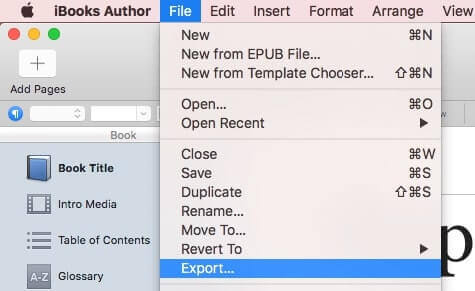
步驟 2:用 iBooks Author 打開這本 iBook。從螢幕頂部的功能表列中,選擇「檔案 > 匯出」,將彈出一個新視窗。
有三種可用的匯出檔案類型:Apple Books、PDF 和文字。
步驟 3:點選 PDF。它允許您控制 PDF 檔案中的影像品質。點選「影像品質」下拉清單,然後從三個選項中選擇:「好」、「更好」和「最佳」。你也可以選擇密碼保護這份 PDF 電子書。
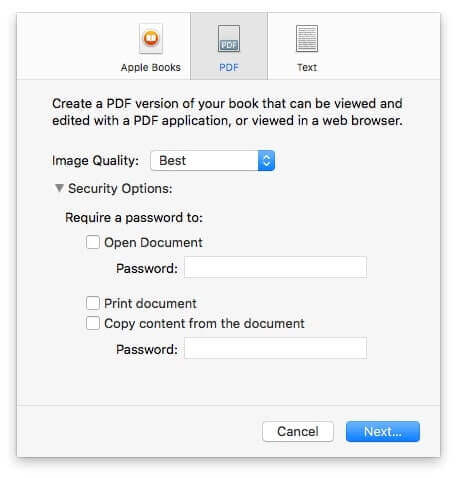
步驟 4:點選「下一步」。選擇儲存的匯出 PDF 的位置。如果需要,重新命名電子書。點選「匯出」將 iBook 轉換為 PDF。
補充:用 Pages 匯出 PDF 的做法(適用新版 macOS) <!–new–>
步驟 1:在 Mac 上開啟 Pages 文稿,選擇「檔案 > 開啟」,選取你的 .iba 專案檔。
步驟 2:確認版面(尤其是目錄、封面與圖片較多的頁面)顯示正常後,選擇「檔案 > 匯出至 > PDF」。
步驟 3:在匯出視窗中選「影像品質」為「最佳」以保留插圖細節,按下「下一步」。
步驟 4:輸入檔名、選擇儲存位置,按下「匯出」即完成。
情境二:EPUB iBook 轉換為 PDF(macOS、Windows 都可行)
適用於:macOS、Windows
通常有兩種類型的 EPUB iBooks,您可以在 Apple Books 資料庫中找到。
- 從 Apple Books 商店購買和下載的電子書位於 EPUB 中。它們受 DRM 保護,這意味著您不能編輯、轉換它們,也不能使用 Apple Books 以外的任何其他應用程式查看它們。數位版權管理(digital rights management,DRM)是限制版權作品的存取或使用的技術。蘋果有自己的 DRM 技術,稱為 FairPlay。
- EPUB 檔案的另一種類型,是你自己加入到 Apple Books 資料庫中的檔案(例如從出版社官網、圖書館或 Project Gutenberg 取得的 EPUB)。
在我們將 iBook 轉換為 PDF 之前,有一個問題需要答案:什麼是最好的 iBook 轉 PDF 轉換器?
建議使用 Epubor Ultimate 應用程式將 EPUB iBook 轉換為 PDF 檔案類型。
Epubor Ultimate 主要特點:
- 點擊兩下即可從電子書中移除 DRM 保護
- 轉換從 Kindle Store、Kobo、Nook、Sony 和其他商店購買的電子書
- 支援 13 種輸入電子書檔案類型和 5 種輸出檔案類型
- 允許批次轉換
- 允許修改中繼資料
- 自動偵測裝置並從中載入書本
- 適用於 Windows 和 Mac
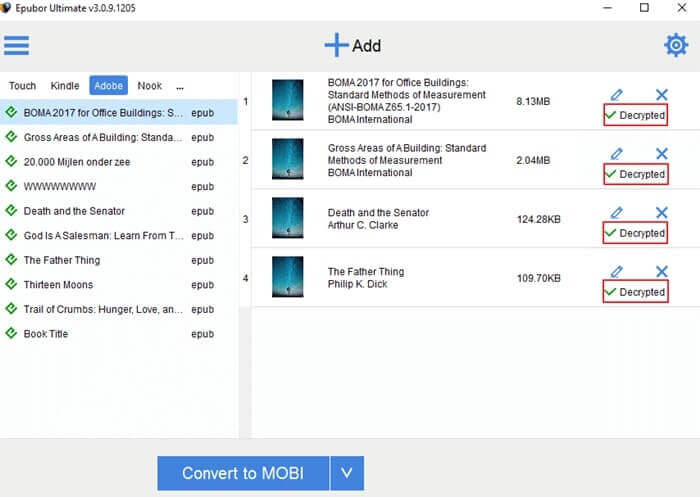
ePubor Ultimate 在從大多數電子書商店購買的電子書中刪除 DRM 並將其轉換為 PDF 方面做得很好。下面的步驟向您展示了如何在 Windows 和 Mac 上使用 DRM 或不使用 DRM 將 EPUB iBook 轉換為 PDF。
步驟 1:將從購買的 iBook EPUB 檔案中刪除 DRM 限制。
步驟 2:打開 Epubor Ultimate。將現在無 DRM 的 iBooks 拖到應用程式中。或者,也可以點擊介面頂部的「加入」按鈕來新增它們。
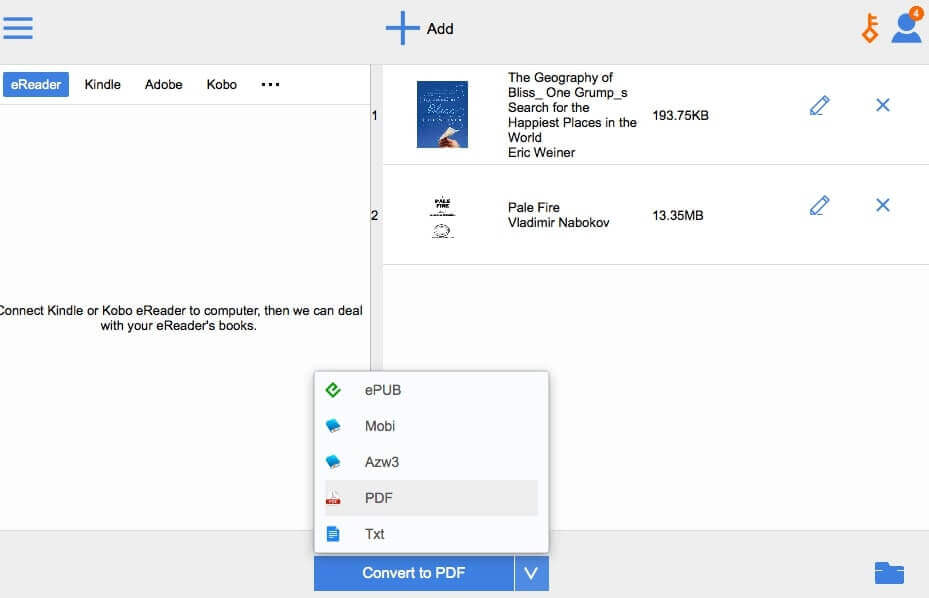
步驟 3:點擊介面底部的「轉換為」按鈕,然後選擇 PDF 作為輸出檔案類型。現在點擊「轉成 PDF」按鈕,將 iBook 轉換為 PDF。
轉換完成後,可以點擊資料夾圖示打開儲存輸出 PDF 檔案的資料夾。原始檔案類型、超連結和其他元素將得到很好的保留。
情境三:從 Apple Books 商店購買的書,能轉成 PDF 嗎?
這是詢問度最高、也最容易踩坑的一種情況。結論先講:蘋果官方沒有提供任何把商店購買的書籍匯出成 PDF 的管道,而網路上許多「一鍵匯出」教學之所以失效,原因就在於此。
原因是蘋果對商店書籍套用自家的 FairPlay DRM。這類檔案在 Apple Books 裡可以正常閱讀,但它並不是一個「標準的 EPUB 輸入檔」:
- 沒有匯出選項。在 macOS 的 Apple Books 中,對購買的書按下「檔案 > 列印」通常會被停用,或只輸出空白頁。
- 就算是在商店免費取得的書也一樣受保護。很多人以為「免費書就沒有 DRM」,但 Apple Books 商店的免費書同樣帶 FairPlay,只是價格為零。
- 在 iPhone、iPad 上也沒有通用出口。iOS 上的分享、列印功能對 PDF 有效,對受保護的購買書籍則不適用。
實務上剩下的幾條路,請自行衡量適用性與合法性:
步驟 1:先確認這本書是否真的無法列印。 在 Mac 的 Apple Books 中打開該書,選擇「檔案 > 列印」。如果列印對話框可以使用,直接在左下角的「PDF」選單中選擇「儲存為 PDF」,這是成本最低、也最不需要額外工具的做法。
步驟 2:若列印被停用,確認是否屬於受保護的購買項目。 可以在 Mac 上前往 Finder,用「前往 > 前往檔案夾」輸入 ~/Library/Containers/com.apple.BKBookstore/Data/Documents/iBooks/Books/,這裡放的是你自己加入的 EPUB 與 PDF(檔名會被改成亂碼,可用空白鍵快速查看內容辨識)。商店購買的書不會以可用的標準 EPUB 形式出現在這裡。
步驟 3:若確實是受保護內容,且你只是需要「紙本或跨平台閱讀」,最實際的替代方案是向出版社購買該書的 PDF 版本,或直接改用 Kindle、Kobo、Google Play 圖書等平台的版本——跨商店重買往往比技術繞道更省時間,也不需要承擔條款風險。
情境四:書本來就是 PDF
如果你當初是把 PDF 加進 Apple Books 的,那恭喜,這是最簡單的一種——PDF 不需要轉換,只要把它「拿出來」就好。
步驟 1:在 Mac 的 Apple Books 中選取這份 PDF,選擇「檔案 > 顯示於 Finder」(或在 iPhone、iPad 上點分享鈕)。
步驟 2:將檔案複製到你要使用的位置,或直接用 AirDrop、郵件、訊息傳送到其他裝置。
步驟 3:若找不到檔案,同樣可到上一節提到的 ~/Library/Containers/com.apple.BKBookstore/Data/Documents/iBooks/Books/ 路徑中,以空白鍵快速預覽來辨識檔名。
常見問題
Q1:iBooks 和 Apple Books 是同一個東西嗎?
是。蘋果在 2018 年隨 iOS 12 與 macOS Mojave 將 iBooks 更名為 Apple Books,功能與書庫都延續下來。因此網路上寫「iBooks 轉 PDF」的舊教學,指的其實就是現在的 Apple Books,只是介面名稱與部分路徑已經不同。
Q2:為什麼我照著教學做,卻找不到 iBooks Author 可以下載?
因為蘋果已經停止更新與提供 iBooks Author。官方說明指出,已下載過的使用者仍可從 App Store 購買記錄取回,但它只能在 macOS Catalina 或更早版本上執行;在較新的 macOS 上,請改用 Pages 文稿開啟 .iba 專案檔並匯出 PDF。
Q3:Windows 上可以把 iBook 轉成 PDF 嗎?
要看檔案類型。.iba/.ibooks 專案檔只能在 macOS 上處理,Windows 沒有 Apple Books 也沒有 iBooks Author;但無 DRM 的 EPUB 在 Windows 上完全可以用轉換器處理,這也是 Windows 使用者最常走的一條路。
Q4:Apple Books 的書放在 Mac 的哪個資料夾?
預設位置在 ~/Library/Containers/com.apple.BKBookstore/Data/Documents/iBooks/Books/,裡面放的是你自己加入的 EPUB 與 PDF(檔名會被改寫)。若該路徑不存在,可試試 ~/Library/Containers/com.apple.iBooksX/Data/Documents/BKBookstore/,或在終端機執行 find ~/Library/Containers -name "*.epub" -path "iBooks" 來定位。
Q5:把買來的書轉成 PDF 會不會有法律問題?
這取決於你所在地區的著作權法規與該書的授權條款。移除 DRM 在多數情況下會違反平台服務條款,也可能觸犯當地法律。比較穩妥的做法是:只針對你自己擁有、且無保護的檔案進行轉換,或向出版社取得 PDF 版本。
Q6:轉出來的 PDF 排版跑掉了怎麼辦?
PDF 是固定版面格式,圖片多、有對開頁或複雜表格的書最容易出現斷行與留白問題。可以先在轉換器中把輸出頁面尺寸調大(例如 A4)、降低每頁內容密度,或用 Calibre 先把 EPUB 的 CSS 整理乾淨再輸出;若只是要列印,直接從原始 EPUB 列印通常比轉成 PDF 再列印更能維持品質。
Q7:iPhone 或 iPad 上可以轉嗎?
只能處理「你自己的 PDF」。對於受保護的購買書籍,iOS 上的分享與列印並不會產生一個可攜出的 PDF;這類需求建議回到 Mac 或 Windows 上處理。
結論
以上是在 Mac 和 Windows 上將 iBook 轉換為 PDF 的常用方法,但請記得先用副檔名判斷自己屬於哪一種情境,才不會白忙一場:.iba/.ibooks 是 iBooks Author 專案檔,在新版 macOS 上請改用 Pages 匯出;無 DRM 的 EPUB 在兩個平台上都能用轉換器處理;而從 Apple Books 商店購買的書帶有 FairPlay 保護,官方並沒有提供匯出管道,實務上最省事的選項往往是改買其他平台的版本。Mac 用戶若仍在使用 Catalina 或更早版本,可以繼續用 iBooks Author 直接把 .iba 和 .ibooks 匯出成 PDF,並在匯出時選擇「最佳」影像品質以保留插圖細節;Windows 用戶則建議直接針對無 DRM 的 EPUB 下功夫。需要批次處理、或同時要處理 Kindle、Kobo、Nook 等其他來源的電子書時,使用具備 DRM 移除與格式轉換功能的工具,例如可轉換幾乎所有熱門電子書銷售點書籍的 Epubor Ultimate,會比逐本手動處理有效率得多。若你只是要跨平台閱讀,也可以先確認這本書在其他平台是否有 PDF 版本,有時候直接取得授權版本,會比花時間處理受保護的檔案更划算。
點擊星星給它評級!
平均評級 4.8 / 5. 計票: 5


