

從圖書館或電子書店買了一本書,下載回來的卻是一個不到幾 KB 的 .acsm 檔案,點兩下打不開、丟進閱讀器也沒反應——這大概是每個第一次接觸 Adobe DRM 電子書的人都會卡住的瞬間。更讓人困惑的是,網路上有人說「ACSM 轉 EPUB 只要一個步驟」,也有人說「一定要用 Adobe Digital Editions」,還有人教你直接改副檔名,而這些說法彼此矛盾。真相是:ACSM 從來就不是一本書,它只是一張「提貨券」,你必須拿著它到 Adobe 的內容伺服器去兌換,換回來的才是真正的電子書檔案;而換回來的檔案格式(EPUB 或 PDF)是由出版社決定的,不是你能選的。實務上絕大多數出版社提供的都是 EPUB,所以「ACSM 轉 EPUB」通常是所有 ACSM 相關需求裡最自然、也最短的一條路。這篇文章會把整條路徑拆開來講:先說明 ACSM 到底是什麼、為什麼它不能直接轉檔,接著示範用 Adobe Digital Editions 兌換成 EPUB 的完整步驟(含 2026 年仍然適用的授權規則與檔案路徑),再補充不想安裝 Adobe 時還有幾條路可走,最後處理多數人真正卡住的地方——兌換來的 EPUB 有 DRM,換一台裝置就讀不了,該怎麼辦。
ACSM 是什麼?為什麼它不能直接轉成 EPUB
ACSM 全名是 Adobe Content Server Message,它是一個基於 XML 的超小型檔案,裡面記錄的資訊用來與 Adobe Content Server 溝通。你可以把它想成一張提貨單或一份購買憑證:它證明你已經合法取得這本書,但書本身不在裡面。
這個設計帶來三個必須先理解的結果:
- ACSM 不能被任何閱讀器打開或管理。它不是電子書,沒有內容、沒有目錄、沒有封面,Kindle、Kobo、Apple 圖書全都不認得它。
- 必須透過 Adobe 的機制「兌換」。實務上唯一的官方兌換工具是 Adobe Digital Editions(ADE),截至 2026 年 2 月的 4.5.12 版仍是唯一選擇。
- 兌換出來是 EPUB 還是 PDF,由出版社決定。ADE 只負責兌換,不做轉換。絕大多數出版社提供的是 EPUB,少數(尤其是圖文版面固定的書)會給 PDF。
也因為「兌換 ≠ 轉換」,如果你的最終目標其實是 PDF,流程會比 EPUB 多一段,可以參考這篇 ACSM 轉 PDF 的完整教學;想先弄懂 Adobe DRM 的運作原理與常見錯誤代碼,則可以看這篇 ACSM 檔案解析。
還有一點要提醒:從 ACSM 兌換來的 EPUB 一律帶有 DRM。這代表你只能在已授權的 Adobe ID 底下讀它,換一台電腦、換一個閱讀器 App,就要重新授權。這也是為什麼「轉成 EPUB」常常不是終點,後面還得再處理一次。
方法一:用 Adobe Digital Editions 把 ACSM 兌換成 EPUB
這是官方、也幾乎是唯一穩定的路線。整個流程可以拆成六個步驟。
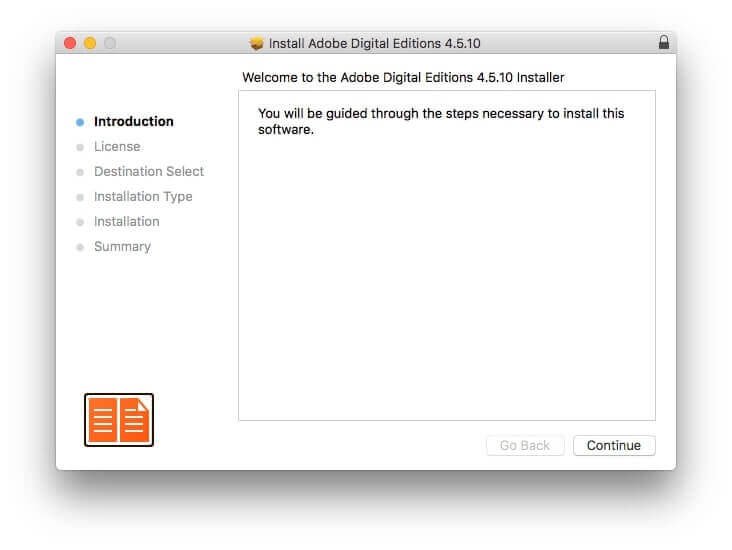
步驟 1:下載並安裝 Adobe Digital Editions。
ADE 是 Adobe 提供的免費電子書閱讀器,Windows 與 macOS 都有版本,官方網站就能取得。安裝過程不需要額外設定,一路按下一步即可。
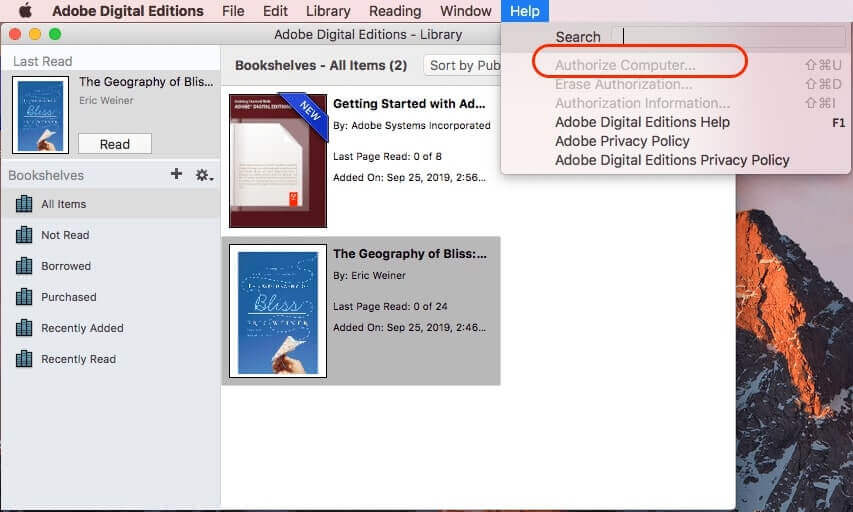
步驟 2:第一次使用前,先授權這台電腦。
開啟 ADE 後,點選選單的「說明 → 授權電腦」(Help → Authorize Computer)。這個動作是把目前這台電腦綁定到你的 Adobe ID,之後兌換來的書才能在這台電腦上開啟。
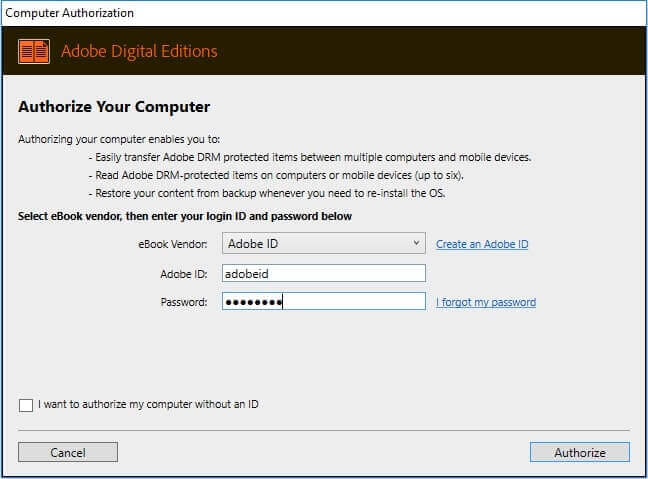
步驟 3:輸入你購買電子書時使用的 Adobe ID。
如果你沒有 Adobe ID,可以在同一個畫面選擇「建立 Adobe ID」,用常用信箱註冊即可,不需要付費。要特別注意的是:Adobe ID 最多只能授權 6 台裝置,超過就必須先在舊裝置上解除授權(Windows 快捷鍵 Ctrl+Shift+D、Mac 為 Cmd+Shift+D)。
步驟 4:對 ACSM 檔案按右鍵,選擇用 Adobe Digital Editions 開啟。
開啟後 ADE 會自動連上 Adobe Content Server,驗證你的購買憑證,然後開始下載真正的電子書檔案。這個過程需要保持網路連線。
務必注意順序:一定要先完成步驟 2 的授權,再開啟 ACSM。如果順序反了,這本書的授權可能會被綁死在一個沒有 Adobe ID 的匿名狀態,屆時只能回到書店重新借一次或重新下載 ACSM。
步驟 5:等待 EPUB 自動下載完成。
下載通常幾秒到幾十秒就會結束,畫面上會出現書名與封面。若出現錯誤訊息,多半是授權問題(例如 E_AUTH_NOT_READY)或這份 ACSM 已經被別的帳號兌換過(E_LIC_ALREADY_FULFILLED_BY_ANOTHER_USER)。
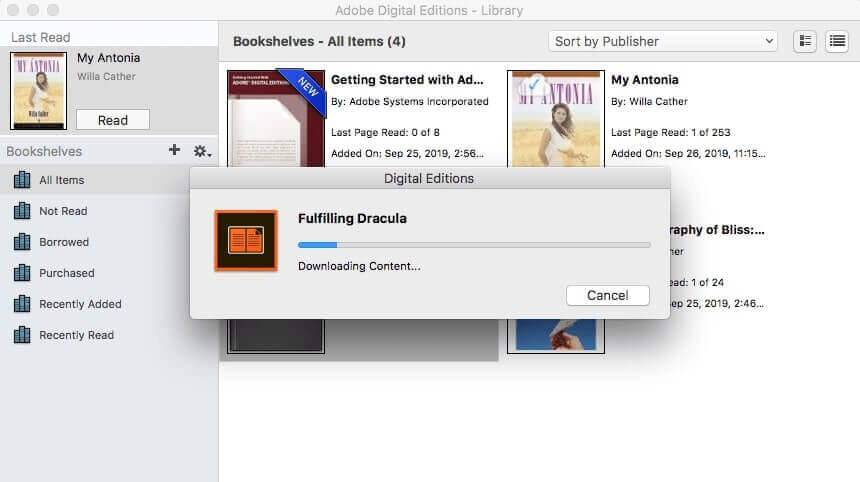
步驟 6:找到兌換出來的 EPUB 檔案。
ADE 會把所有書放在固定的資料夾裡:
- Windows:本機文件/我的數位版本(Documents\My Digital Editions)
- Mac:Finder → 文件 → Digital Editions
到這裡,你手上已經有一個真正的 EPUB 檔案了。不過它仍受 DRM 保護——可以在這台電腦上讀,但把它丟進 Kindle 或換一台電腦開,就會跳出「無法開啟」的訊息。
方法二:不想用 Adobe 的其他路線
原文提到的技巧是:ACSM 本質上是一個 XML 檔案,所以用記事本之類的純文字編輯器打開它,可以在內容裡找到真正的 EPUB 下載連結,把該網址貼到瀏覽器就能直接下載。
這個方法的確有人成功過,但必須誠實告訴你幾個限制:
- 成功率不保證。下載連結多半帶有時效性與帳號驗證,過期或換 IP 就會失敗。
- 繞不過 DRM。就算下載成功,拿到的還是有 DRM 的 EPUB,後面的問題一樣存在。
- 對一般使用者門檻偏高。要在 XML 裡辨識哪一段是真正的檔案網址,本身就需要一點技術背景。
比較務實的替代做法是換一條取得書檔的路線,而不是硬拆 ACSM:
- 若書店同時提供 App(例如 Google Play 圖書、Kobo、Apple 圖書),直接在 App 內閱讀就不用處理 ACSM。
- 若是圖書館借閱的書,多數圖書館平台現在也提供「直接在瀏覽器或 App 內閱讀」的選項。
- 若你最終想在 Kindle 上讀,那條路線完全不同,請改看 Kindle 電子書轉 EPUB 的整理。
拿到 EPUB 之後:移除 DRM 才能真正帶著走
就算成功把 ACSM 換成 EPUB,這個檔案依舊被 Adobe DRM 鎖住:你只能在已授權的裝置與 App 上讀它,無法備份、無法丟進其他閱讀器、也無法做格式轉換。想在自己的裝置之間自由使用,就必須再處理一次。
Epubor Ultimate 是專門處理這件事的電子書工具,能移除電子書的 DRM 並轉換成不同格式,Windows 與 Mac 都有版本。
Epubor Ultimate 的主要特點
- 支援 KFX、EPUB、PDF、AZW、AZW1、AZW3、AZW4、Mobi、PRC、TPZ、Topaz、TXT 與 HTML 等輸入格式;
- 可輸出為 EPUB、Mobi、AZW3、TXT 與 PDF;
- 支援批次快速轉換,一次處理一整批書;
- 可編輯與修改中繼資料(書名、作者、識別字、出版日期、語言、出版社、簡介、封面);
- 移除電子書的 DRM,讓檔案能在任何閱讀器上開啟。
從 EPUB 移除 DRM 的步驟
步驟 1:在 Windows 或 Mac 上下載並安裝 Epubor Ultimate。
步驟 2:啟動程式,它會自動偵測並列出這台電腦上所有由 ACSM 兌換來的 EPUB 檔案。
檔案會顯示在左側欄位,通常來自 ADE 的預設資料夾,不需要手動去找路徑。
步驟 3:把要處理的 EPUB 拖到右側欄位,程式會自動解密。
解密完成的檔案會存放在新的資料夾中,原本的檔案不會被改動,可以放心操作。
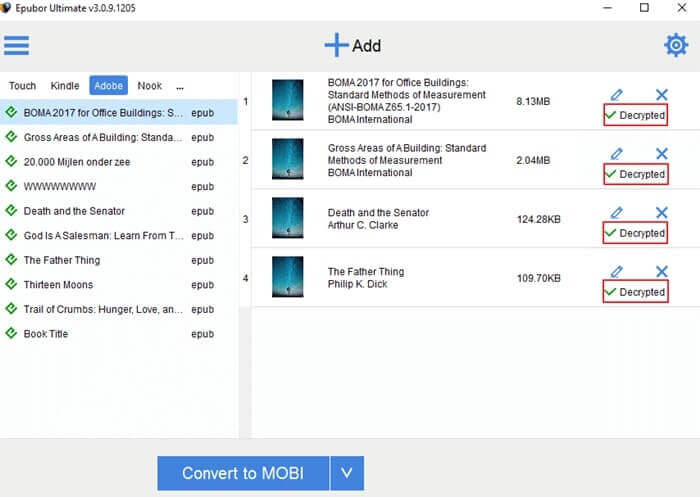
解密之後,這份 EPUB 就與一般電子書無異:可以丟進任何閱讀器、可以轉成其他格式、也可以長期備份保存。
三種路線比較
| 路線 | 適用情境 | 優點 | 限制 |
|---|---|---|---|
| Adobe Digital Editions 兌換 | 絕大多數 ACSM 檔案 | 官方、穩定、免費 | 輸出格式由出版社決定;成果帶 DRM |
| 從 ACSM 的 XML 找下載連結 | 臨時救急、無法安裝軟體 | 不需安裝 ADE | 成功率不保證;仍帶 DRM |
| 換用書店 App 或瀏覽器閱讀 | 只想在固定裝置上讀完 | 最省事、零技術門檻 | 無法取得檔案、無法備份 |
常見問題
Q1:ACSM 檔案可以直接改副檔名成 EPUB 嗎?
不行。ACSM 裡面沒有任何書的內容,只記載與 Adobe Content Server 溝通所需的資訊,改副檔名只會得到一個打不開的檔案。它必須經過「兌換」這個步驟才會變成真正的電子書。
Q2:為什麼我兌換出來的是 PDF 而不是 EPUB?
因為輸出格式是由出版社決定的,ADE 只是忠實地把出版社提供的檔案交給你。圖文排版固定、或是以圖版為主的書,出版社比較常提供 PDF;一般文字書則多數是 EPUB。
Q3:兌換出來的 EPUB 可以直接丟進 Kindle 嗎?
不行。Kindle 不支援 Adobe DRM,也不接受 EPUB(雖然 Amazon 已於 2022 年底讓「傳送到 Kindle」改為接受 EPUB,但那走的是另一條路線,且帶 Adobe DRM 的檔案仍會被擋下)。你需要先移除 DRM,再透過傳送到 Kindle 或轉成適合的格式。
Q4:Adobe ID 可以授權幾台裝置?超過了怎麼辦?
上限是 6 台。超過時請在不再使用的電腦上開啟 ADE,按 Ctrl+Shift+D(Mac 為 Cmd+Shift+D)解除授權,再到新電腦重新授權一次。
Q5:忘記先授權就打開了 ACSM,還有救嗎?
多數情況下這本書的授權會卡在沒有 Adobe ID 的狀態,最穩的處理方式是回到原書店重新下載一份 ACSM(圖書館則是重新借一次),並在開啟前先完成授權。
Q6:移除 DRM 之後的檔案可以分享給別人嗎?
不行,也不應該這麼做。移除 DRM 的目的應界定在「自己合法取得的書,能在自己的裝置之間自由閱讀與備份」,把檔案散布出去仍然違反授權條款與著作權法。
結論
把 ACSM 轉成 EPUB 的三個關鍵觀念,值得在開始動手前先記住:第一,ACSM 是提貨券不是書,一定要經過 Adobe Digital Editions 兌換;第二,兌換出來的格式由出版社決定,而絕大多數就是 EPUB,所以這條路通常比轉 PDF 來得短;第三,兌換來的 EPUB 一定帶 DRM,想要跨裝置閱讀或長期備份,就得再移除一次 DRM。操作上順序也很重要——先授權電腦、再開啟 ACSM,順序反了很可能得整本重來。如果你的需求是列印或固定版面,可以直接改看 ACSM 轉 PDF 的教學;如果只是想在手機或平板上把書讀完,書店自己的 App 往往比折腾 ACSM 省事得多。最後仍要提醒,移除 DRM 僅適用於你自己合法取得的內容,請把它當成備份與相容性的手段,而不是分享的管道。希望以上的方法可以協助你解決問題。
點擊星星給它評級!
平均評級 3.7 / 5. 計票: 7


