

從圖書館或電子書店下載電子書時,你可能拿到的不是書本身,而是一個副檔名為 .acsm 的小檔案。很多人第一次遇到都會以為下載失敗了——它通常只有幾 KB,雙擊之後閱讀器也打不開,看起來完全不像一本書。其實 ACSM 是 Adobe Content Server Message 的縮寫,本質上是一張「提貨單」:它記錄了你是誰、買了哪一本書、可以到哪裡把書領回來,但書的內容並不在裡面。正因為如此,電子書閱讀器無法直接開啟 ACSM,你手上那一小包資料也沒辦法直接轉成 PDF。要把 ACSM 變成可以在任何裝置上閱讀、列印、分享的 PDF,實際上需要分成兩件獨立的事:第一件是用 Adobe Digital Editions 這套免費軟體,拿著這張提貨單去 Adobe 的伺服器把真正的書下載回來;第二件才是處理格式與 DRM。多數教學只講第一步,結果使用者下載完才發現拿到的是 EPUB 而不是 PDF,而且還帶著 DRM 限制,既不能自由轉檔、也不能備份,換一台電腦或閱讀器就讀不到。這篇文章把兩步都講清楚,包含 ADE 的安裝與授權、ACSM 的實際兌換流程、下載回來的檔案會放在哪裡、為什麼出版社給的可能是 EPUB 而不是 PDF,以及當你需要真正的 PDF 時該怎麼處理 DRM 與格式轉換;文末另外整理了三種做法的比較表與七個最常被問到的問題,讓你在動手之前就知道自己會得到什麼。
ACSM 是什麼?為什麼它不能直接轉成 PDF
在開始操作之前,先花一分鐘搞清楚 ACSM 的角色,後面每一步都會順很多。
ACSM 不是電子書檔案格式,而是 Adobe 用來分發受保護電子書的授權訊息檔。當你按下購買或借閱,書店不會把完整的書傳給你,而是請 Adobe Content Server 產生一個專屬的 ACSM 連結,裡面綁定了三件事:你的 Adobe ID、這本書的識別碼,以及這次授權允許的範圍(例如能不能列印、能不能複製文字、借閱到什麼時候過期)。
因為書的內容根本不在這個檔案裡,所以「ACSM 轉 PDF」嚴格來說是兩段流程:
- 兌換(Fulfillment):用 Adobe Digital Editions 開啟 ACSM,軟體會拿著它去問 Adobe 伺服器「這個人是不是真的買了這本書」,確認無誤後才把真正的書下載回來。
- 轉檔(Conversion):下載回來的書是 EPUB 或 PDF,取決於出版社當初提供的是哪一種。實務上絕大多數是 EPUB,這也是為什麼很多人做完第一步會覺得「奇怪,我要的是 PDF」。
這兩個步驟各自需要不同的工具,沒有任何單一軟體能從 ACSM 一步跳到無 DRM 的 PDF。接下來的兩個方法就是對應這兩步。
方法一:用 Adobe Digital Editions 兌換 ACSM(必要的第一步)
Adobe Digital Editions(簡稱 ADE)是 Adobe 官方的免費電子書閱讀與管理軟體,也是目前唯一能用來兌換 ACSM 的官方工具。它支援 Windows、macOS、iOS 與 Android,截至 2026 年仍在持續更新(現行版本為 4.5.x)。
步驟 1:下載並安裝 Adobe Digital Editions。
請到 Adobe 官方下載頁面取得安裝程式,點此前往 Adobe Digital Editions 下載頁,依照作業系統選擇 Windows 或 macOS 版本並完成安裝。iOS 與 Android 使用者則分別從 App Store 與 Google Play 安裝行動版。
步驟 2:用 Adobe ID 授權這台電腦。
啟動 ADE 後,從選單列點選「說明(Help)」→「授權電腦(Authorize Computer)」,輸入你的 Adobe ID 與密碼完成授權。如果你還沒有 Adobe ID,可以在同一個視窗點「建立 Adobe ID」免費註冊一個。
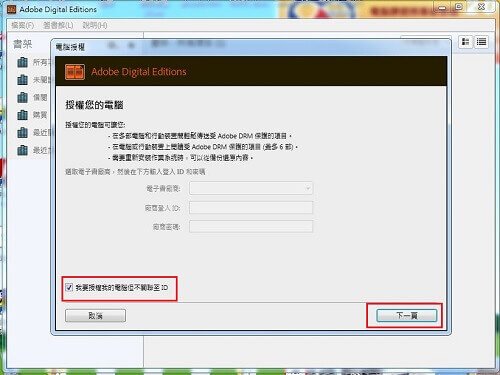
這裡有一個很關鍵的順序:一定要先授權、再下載 ACSM。如果在沒有 Adobe ID 的狀態下就開啟 ACSM,書的授權會被綁定在一個匿名的電腦帳號上,之後你再把書傳到閱讀器或另一台電腦時就會失敗,只能回書店重新借一次。
步驟 3:用 ADE 開啟 ACSM 檔案。
找到你下載的 .acsm 檔案,按右鍵選擇「開啟檔案」→「Adobe Digital Editions」;或在 ADE 裡點「檔案」→「加入至資料庫」,並把檔案類型從「E-Books」切換成「Adobe Content Server Message」再選取檔案。授權通過後,ADE 會立刻開始下載,把 ACSM 兌換成 EPUB 或 PDF。
步驟 4:找出下載回來的檔案。
兌換完成的書會出現在 ADE 的「所有項目」書架上。按右鍵選擇「項目資訊」可以看到這本書的實際存放路徑,預設位置是:
- Windows:
C:\Users\<使用者名稱>\Documents\My Digital Editions\ - macOS:
~/Documents/Digital Editions/
到這一步為止,你已經拿到真正的書了。但如果你需要的 PDF 而出版社給的是 EPUB,或者你想把書備份起來、在不同裝置間自由閱讀,就必須進入第二步——處理 DRM 與格式。
提醒:從 ACSM 產生的 EPUB 或 PDF 都帶有 Adobe DRM 保護。這層保護不只限制轉檔,也會限制列印頁數、複製文字,以及能在幾台裝置上開啟。若只是要在原本授權的電腦上讀,做到這裡就夠了;若要轉檔或備份,請繼續看下一個方法。
方法二:移除 DRM 並輸出成 PDF
如果你要的是真正能自由使用的 PDF——可以在任何閱讀器上打開、可以列印、可以長期備份,那就要借助專門處理電子書 DRM 的工具。在這裡我們使用 Epubor Ultimate 來移除 DRM 保護,並在無限裝置上閱讀。
Epubor Ultimate 能把 Adobe、Kindle、Kobo、Nook 來源的電子書轉成 ePub、Mobi、PDF、azw、txt 與 kfx,是處理這類需求的有效工具。以下是它的主要功能:
- 支援多達 24 種輸入檔案類型,包括 PDF、EPUB、PRC、HTML、DOCX 等;
- 從 Adobe、Kindle、Kobo 和 Nook 電子書中刪除 DRM;
- 將電子書轉換為 PDF、EPUB、MOBI、AZW3、TXT 或 KFX 檔案類型;
- 自動掃描檢測電子閱讀器;
- 保存/編輯中繼資料,包括標題、作者、出版者等;
- 支援批量覆蓋;
- 與 Windows 及 macOS 完全相容。
在開始之前,請先在電腦上安裝好這套轉換器。
步驟 1:在 Mac 或 Windows 電腦上下載並安裝 Epubor Ultimate。
安裝完成後直接啟動程式,不需要額外設定。
步驟 2:讓程式自動偵測電子書。
執行程式後,它會自動偵測從 ACSM 取得的所有電子書檔案,並顯示在左側欄位中。ADE 下載回來的書通常會被直接抓到,不需要手動匯入。
步驟 3:把受 DRM 保護的檔案拖到右側欄位進行解密。
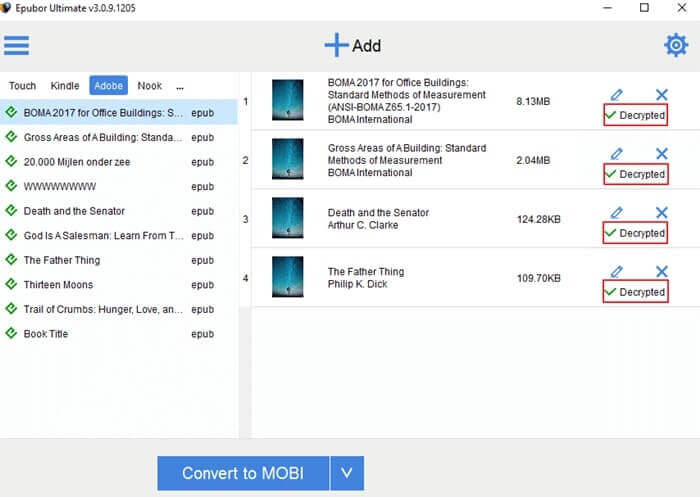
拖過去之後,右側會出現解密後的檔案,此時這本書的 DRM 限制已經解除。
步驟 4:選擇 PDF 作為輸出檔案類型。
在輸出格式的選單中選「PDF」,按下轉換按鈕,就會得到一份沒有 DRM、可以在任何裝置上開啟與列印的 PDF 檔案。
三種做法比較
| 做法 | 需要工具 | 得到什麼 | 能否列印 | 適合誰 |
|---|---|---|---|---|
| 只用 ADE 兌換 | Adobe Digital Editions | EPUB 或 PDF(依出版社而定),帶 DRM | 依出版社授權,常被限制 | 只要能在電腦上讀 |
| ADE + 線上轉檔 | ADE + 線上轉換網站 | PDF,但可能仍有 DRM | 不一定 | 少量、不在意隱私的檔案 |
| ADE + 桌面轉換器 | ADE + Epubor Ultimate | 無 DRM 的 PDF,可備份可列印 | 完整列印 | 需要長期保存或跨裝置閱讀 |
常見問題
Q1:為什麼我用 ADE 打開 ACSM 之後拿到的是 EPUB,不是 PDF?
因為 ADE 只是「兌換」而不是「轉換」,它下載的是出版社當初提供的格式。目前絕大多數出版商提供的是 EPUB,PDF 相對少見。要拿到 PDF 就必須在兌換之後再轉一次檔,這也是為什麼本文把流程分成兩步。
Q2:ACSM 檔案可以重複使用嗎?還是只能用一次?
大多數書店的 ACSM 在使用一次後就會失效,因為授權已經被兌換掉了。少數平台允許在授權期限內重新下載,但這是書店的政策而非 ACSM 本身的特性,建議兌換成功後立刻備份下載回來的檔案。
Q3:一個 Adobe ID 可以授權幾台裝置?
上限是 6 台(電腦與行動裝置合計)。超過之後需要先解除舊裝置的授權:在 ADE 的資料庫畫面按 Ctrl + Shift + D(macOS 為 Cmd + Shift + D)即可解除目前這台電腦的授權。若舊裝置已經無法開機,就得聯絡 Adobe 客服重置啟用次數。
Q4:出現 E_AUTH_NOT_READY 或「ID 已在其他電腦使用」的錯誤怎麼辦?
這是 ADE 最常見的授權混亂狀態。先按 Ctrl + Shift + D 完整解除授權、重新啟動 ADE,再用同一個 Adobe ID 重新授權一次。極少數情況需要手動刪除 ADE 的 activation.dat 檔(位於 macOS 的 ~/Library/Application Support/Adobe/Digital Editions)。
Q5:圖書館借的書也可以用這套流程嗎?
可以,兌換流程完全相同。差別在於借來的書有到期日,ADE 會顯示為「已過期」,到期後即使檔案還在也打不開。這類書請在 ADE 裡按右鍵選「歸還借閱項目」,把授權還給圖書館,不要直接刪除檔案。
Q6:移除 DRM 合法嗎?
這取決於你所在地區的法律與該書的授權條款。一般的理解是:對你自己合法取得的內容,為了個人備份與跨裝置閱讀而移除 DRM,在多數地區屬於合理使用範圍;但把移除 DRM 後的檔案散布出去則明顯違法。本文的內容僅適用於你自己合法購買或借閱的書籍。
Q7:ACSM 可以直接丟給手機或閱讀器嗎?
不行。ACSM 必須先在電腦上用 ADE 兌換成 EPUB 或 PDF,再透過 USB 或 ADE 的傳輸功能放到閱讀器裡。部分閱讀器(如 Kobo、Nook)內建 Adobe DRM 支援,可以透過 ADE 直接拖放傳輸;沒有內建支援的機種,就必須先移除 DRM 才能讀。
結論
要把 ACSM 變成能自由使用的 PDF,請記住這是兩段獨立的工作:先用 Adobe Digital Editions 完成授權與兌換,拿到真正的電子書;再視需求決定要不要處理 DRM 與格式轉換。只需要在電腦上讀的人,做完第一步就結束了;需要列印、備份、或在不同裝置間閱讀的人,才需要走到第二步。實務上最常踩的坑是順序搞反——還沒授權就先開 ACSM,結果整本書的授權被綁死在那台電腦上,只能回書店重新借一次;另外一個常見誤解是期待 ADE 能直接輸出 PDF,但它只會給你出版社原本提供的格式,通常是 EPUB。建議第一次操作時先拿一本免費或圖書館的書試跑一次,確認整個流程與輸出結果都符合預期,之後再處理重要的付費藏書。只要順序對、工具選對,從 ACSM 到可列印的 PDF 其實只需要幾分鐘。希望以上的方法可以協助你解決問題。
點擊星星給它評級!
平均評級 4 / 5. 計票: 4


