

從 iTunes Store 購買的歌曲、Apple Music 的檔案,絕大多數都是用 AAC 格式編碼的。AAC 在相同位元率下音質比 MP3 好、檔案也更小,但它的相容性就是不如 MP3——老舊的車用音響、便宜的 MP3 隨身聽、某些 Android 播放器或剪輯軟體,碰到 .m4a 或 .aac 就是讀不出來。更麻煩的是,蘋果早期販售的部分 AAC 歌曲帶有 DRM 保護,換到未授權的裝置上根本無法播放。這篇文章整理兩種把 AAC 轉成 MP3 的做法:第一種完全免費,用 Mac 內建的「音樂」app 或 Windows 版 iTunes 就能做,適合偶爾轉幾首;第二種適合一次處理整個資料夾,速度更快,也能處理帶 DRM 的檔案。兩種方法都會保留原始檔案,不用擔心轉壞之後救不回來。另外要先提醒一點:並非每一個 AAC 檔案都能順利轉換,Apple Music 訂閱下載的歌曲就受到保護而無法處理,所以動手之前我們會先幫你確認檔案來源。文末另外整理了幾個不需要安裝軟體的替代方案。
先搞懂:你的 AAC 檔案能不能轉?
不是所有 AAC 都能順利轉成 MP3,動手之前先確認檔案來源,可以省下很多白工。
| 檔案來源 | 常見副檔名 | 有無 DRM | 能否轉換 |
|---|---|---|---|
| 自己從 CD 轉錄 | .m4a | 無 | 可以 |
| 2009 年後從 iTunes Store 購買 | .m4a | 無 | 可以 |
| 2009 年前從 iTunes Store 購買 | .m4p | 有(FairPlay) | 內建功能不行,需專用工具 |
| Apple Music 訂閱下載 | .m4a | 有(FairPlay) | 退訂後即失效,無法合法轉換 |
| 語音備忘錄、GarageBand 匯出 | .m4a | 無 | 可以 |
簡單的判斷方式:在「音樂」或 iTunes 裡對檔案按右鍵,如果能看到「製作 MP3 版本」或「轉換」的選項且不反白,就代表這個檔案沒有 DRM,可以直接轉。
方法一:用「音樂」app 或 iTunes 免費轉換
這是官方內建的做法,不用安裝任何東西,也不會動到你的原始檔案——轉換後會在資料庫裡多出一份 MP3 副本。
Mac(macOS Catalina 之後為「音樂」app)
步驟 1:開啟 Mac 上的「音樂」app。
步驟 2:在選單列選擇「音樂」→「設定」(較舊的 macOS 顯示為「偏好設定」)。
步驟 3:切換到「檔案」分頁,按下「輸入設定」。
步驟 4:在「輸入時使用」旁邊的下拉選單選擇「MP3 編碼器」,並在「設定」中選擇音質(建議 256 kbps 或「較高品質」)。
步驟 5:按下「確定」儲存設定。
步驟 6:在資料庫中選取要轉換的 AAC 歌曲,可以一次選取多首。
步驟 7:選擇「檔案」→「轉換」→「製作 MP3 版本」。
Windows(需使用 Windows 版 iTunes)
步驟 1:開啟 Windows 版 iTunes。
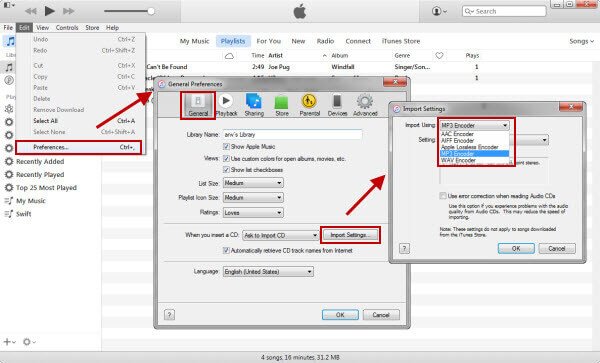
步驟 2:在選單列選擇「編輯」→「偏好設定」。
步驟 3:切換到「一般」分頁,按下「輸入設定」。
步驟 4:將「輸入時使用」改為「MP3 編碼器」,按下「確定」。
步驟 5:選取要轉換的歌曲,選擇「檔案」→「轉換」→「製作 MP3 版本」。
注意:Windows 上的「Apple Music」app 目前沒有匯入與轉換功能,必須使用 Windows 版的 iTunes 才能做。如果電腦裡只剩 Apple Music app,請到 Apple 官網下載 Windows 版 iTunes。
這個方法的三個限制
- 不能處理有 DRM 的檔案:Apple Music 訂閱下載的歌曲、2009 年前購買的舊檔都不行。
- 只有固定位元率(CBR):無法使用 VBR(動態位元率),在相同檔案大小下音質略輸 LAME 編碼器。
- 一次要處理幾百首時會很慢,而且轉換後的檔案與原始檔混在同一個資料夾,需要手動整理。
方法二:批次轉換並移除 DRM(大量檔案推薦)
如果要處理的是整個資料夾、甚至整個資料庫,方法一會讓你按到手軟,轉完還得慢慢刪掉重複檔。這時候用專門的轉檔工具會快得多,而且可以順便處理掉 DRM 的問題。
推薦使用「Epubor Audible Converter」,它的轉換速度快、過程穩定,支援 Windows 與 Mac,一次可以把整批 AAC 檔案轉成 MP3。
Epubor Audible Converter 的主要功能
- 將 AAC 轉換為 MP3 與其他常見音訊格式
- 高速轉換並保持原始音質
- 支援批次處理,一次轉換多個檔案
- 轉換後的檔案可直接傳到 iPhone、iPad 或其他裝置
- 內建編輯器,可修改檔名與中繼資料
- 轉換同時移除 AAC 上的 DRM 保護
- 同時支援 Windows 與 Mac 系統
步驟 1:啟動程式並匯入 AAC 檔案
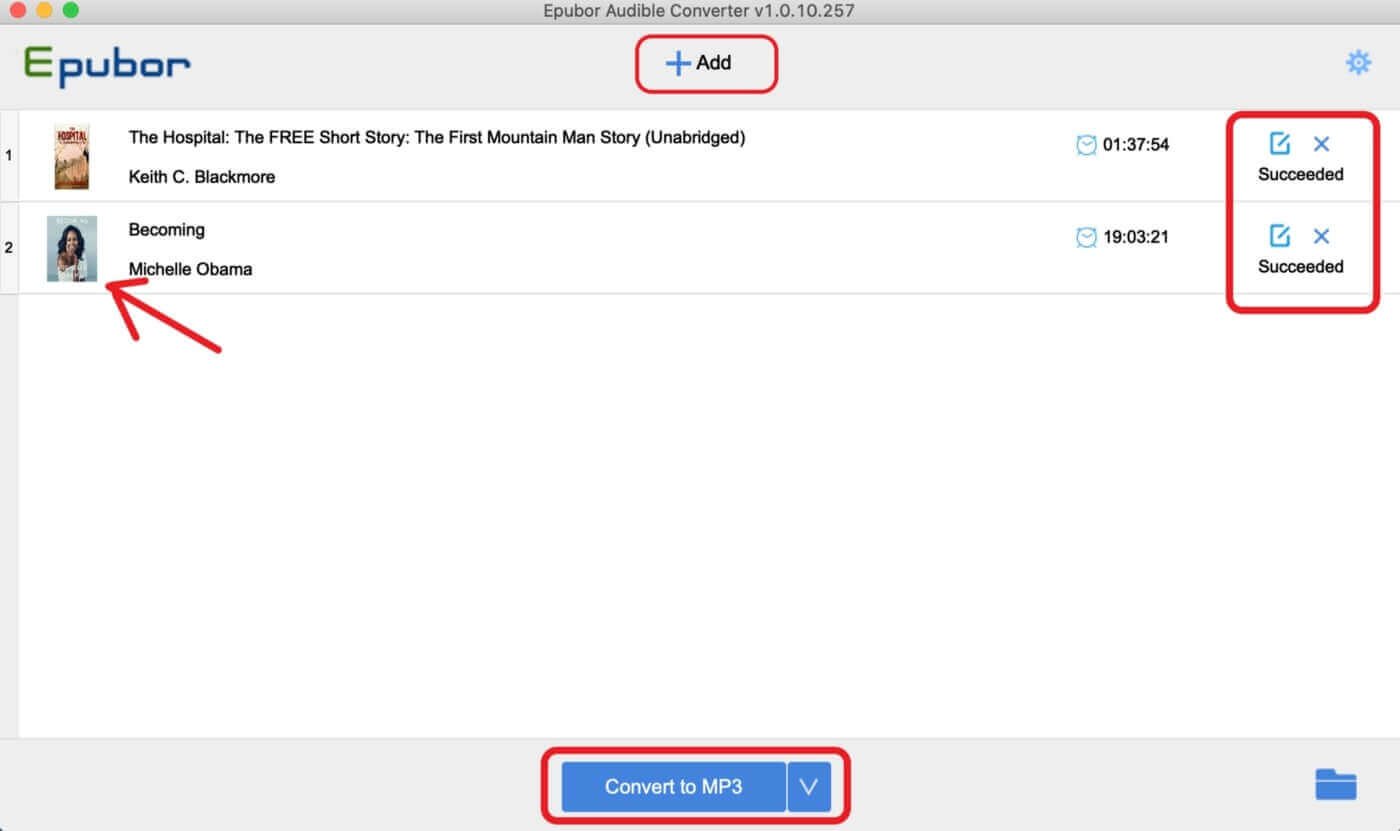
執行程式後按下「添加檔案」按鈕,選取要轉換的 AAC 檔案,也可以直接把檔案拖曳進主介面。
步驟 2:把 MP3 設定為輸出格式
按下「輸出檔案格式」旁邊的下拉選單,選擇「常規音訊」,再指定 MP3 作為輸出格式。
步驟 3:自訂輸出設定
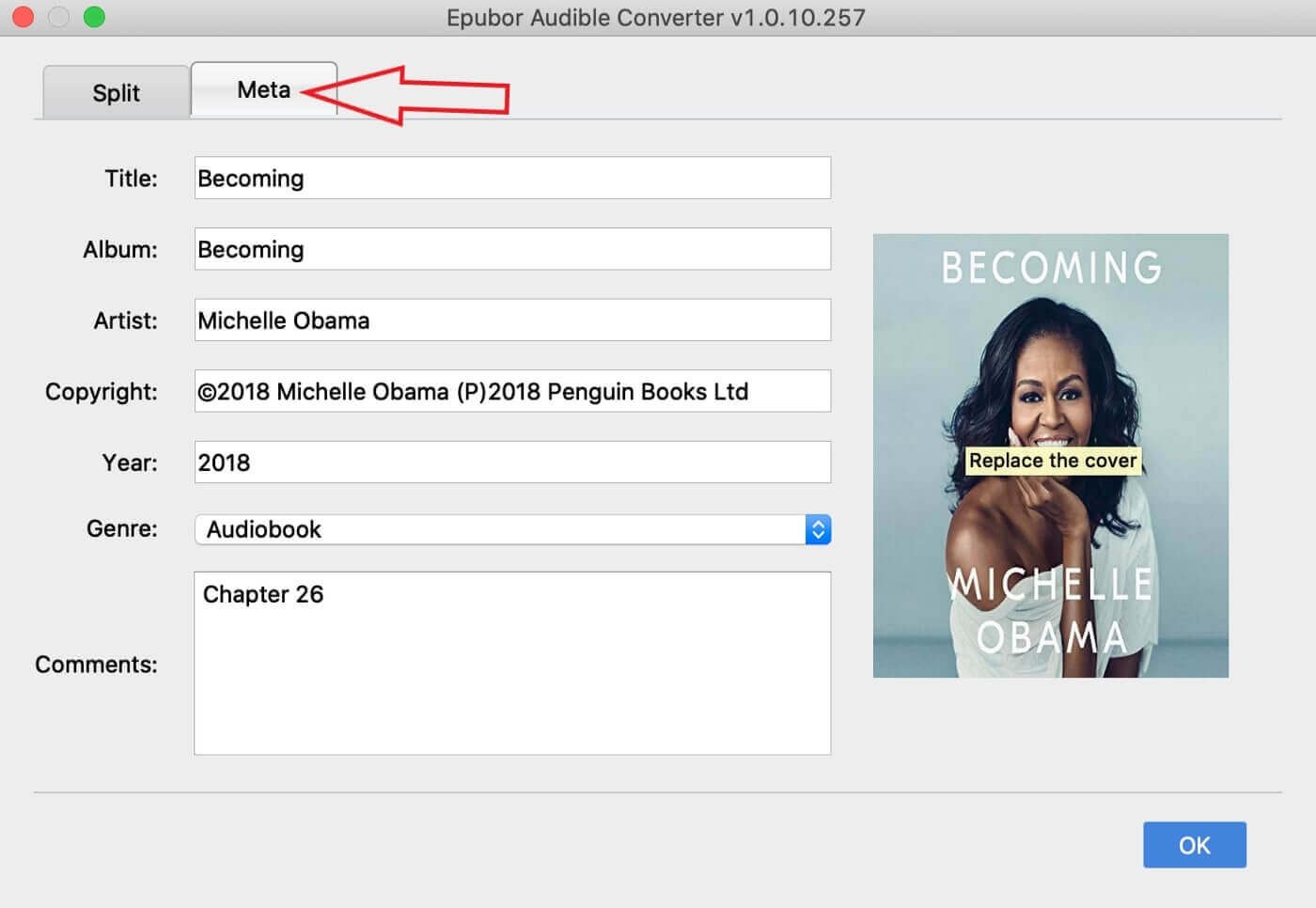
按下檔名旁邊的鉛筆圖示,可以編輯轉換後檔案的名稱與中繼資料;按下「打開資料夾」按鈕,則可以選擇檔案要存到哪裡。
步驟 4:開始轉換
按下「轉換」按鈕,程式就會自動把 AAC 轉成 MP3。
轉換過程中可以看到完成百分比、已經過的時間與剩餘時間,也可以隨時按下「暫停」或「停止」。由於轉換時會一併移除 DRM,轉出來的 MP3 就是一般檔案,可以放到任何 MP3 播放器上聽,不再受限於原來的裝置。
不想裝軟體?兩個免費替代方案
如果你只是偶爾轉一兩首,下面兩個免費工具也很夠用。
VLC 媒體播放器
步驟 1:開啟 VLC,選擇「媒體」→「轉換/儲存」。
步驟 2:加入要轉換的 AAC 檔案,按下「轉換/儲存」。
步驟 3:在設定檔中選擇「Audio – MP3」,指定輸出位置後按下「開始」。
VLC 內建 LAME 編碼器,轉出來的品質比 iTunes 更有彈性,而且 Windows、Mac、Linux 都能用。
Audacity
步驟 1:開啟 Audacity,選擇「檔案」→「開啟」,載入 AAC 檔案(需先安裝 FFmpeg 函式庫)。
步驟 2:選擇「檔案」→「匯出」→「匯出為 MP3」。
步驟 3:設定位元率與聲道,填寫中繼資料後按下「匯出」。
要一次處理大量檔案時,可以用「工具」→「巨集」建立一個「匯出為 MP3」的巨集,再批次套用到整個資料夾。
關於 AAC 轉 MP3 的常見問題
Q1:轉成 MP3 之後音質會變差嗎?
會有一點。AAC 轉 MP3 屬於「破壞性格式轉破壞性格式」,一定會再損失一些細節。想降低影響,輸出時選 256 kbps 或 320 kbps,一般人耳幾乎聽不出差異;如果是要剪輯或後製,建議改用 WAV 或 FLAC 這類無損格式。
Q2:轉出來的 MP3 會存在哪裡?
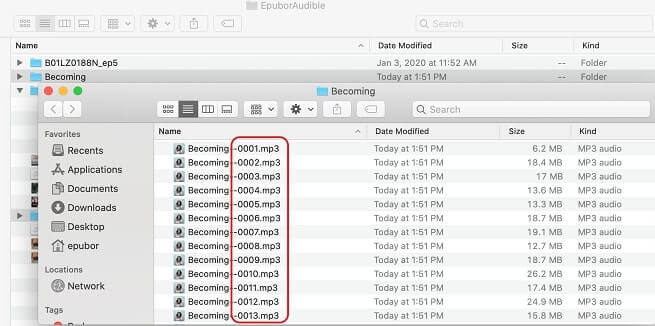
「音樂」app 與 iTunes 會把 MP3 副本放在與原始檔相同的資料夾,並在資料庫中顯示在原始檔案旁邊。要找實體檔案,對歌曲按右鍵選擇「在 Finder 中顯示」(Mac)或「在 Windows 檔案總管中顯示」(Windows)即可。
Q3:為什麼我的「製作 MP3 版本」選項是反白的?
代表這個檔案受到 DRM 保護,通常是 Apple Music 訂閱下載的歌曲,或 2009 年前購買的舊檔。這類檔案必須改用方法二這類專用工具處理。
Q4:Apple Music 訂閱的歌可以轉成 MP3 嗎?
不行,也不應該這樣做。訂閱期間下載的檔案是加密的,退訂之後就會失效;就算用工具移除 DRM,也違反服務條款。想要永久擁有,請直接到 iTunes Store 購買,購買的檔案才是無 DRM 的。
Q5:轉換後原始檔案會被刪掉嗎?
不會。內建功能與轉檔工具都是「另外產生一份 MP3」,原始 AAC 檔案會完整保留。確認 MP3 可以正常播放後,再手動刪除 AAC 版本即可。
Q6:Mac 上找不到 iTunes 了,該怎麼辦?
macOS Catalina 之後,iTunes 已經被拆分成「音樂」、「TV」、「Podcast」三個 app。轉檔功能在「音樂」app 裡,路徑是「音樂」→「設定」→「檔案」→「輸入設定」。
結論
把 AAC 轉成 MP3,選擇其實很單純:只是偶爾轉個幾首、而且檔案沒有 DRM,就用 Mac 的「音樂」app 或 Windows 版 iTunes,完全免費也不需要額外安裝軟體,記得先把輸入設定改成 MP3 編碼器就好。Windows 用戶要特別注意,Apple Music app 沒有這個功能,請改用 Windows 版 iTunes。
如果你的目的是把整個音樂庫搬出蘋果生態系——換 Android 手機、灌進車用音響、備份到隨身聽,或檔案本身帶有 DRM——那方法二會省下大量時間,批次處理加上同時移除 DRM,一次就把所有限制解開。實際操作時建議先挑 3 到 5 首試轉,確認位元率與檔名規則滿意之後,再整批處理,通常幾十分鐘就能把上千首歌轉完。
最後提醒兩件事:轉檔僅適用於你自己合法取得的檔案,訂閱服務的內容請尊重授權條款;另外轉出來的 MP3 記得另外備份一份,避免日後還要再重新轉一次。希望以上的方法可以協助你解決問題。
點擊星星給它評級!
平均評級 4.7 / 5. 計票: 3


