


紙本書最大的優點之一,就是可以順手借給朋友或家人;電子書給人的印象則是「買了就鎖在自己的帳號裡」。其實 Kindle 提供了兩套分享機制,只是它們藏在帳戶設定裡、不太容易發現,很多用戶用了好幾年都不知道。第一套是「Amazon 家庭圖書館(Household)」,可以讓兩位成人與四個兒童帳號長期共享整個書庫,適合家人之間;第二套是「Kindle 圖書借閱」,可以把符合資格的书借給朋友 14 天,但有「每本只能借一次」的嚴格限制。這篇文章會分別說明兩套機制的設定步驟、使用方式與各種限制,並補充 2025 到 2026 年幾項會直接影響分享與備份的政策變更——包括 Amazon 已經從網站移除「下載並透過 USB 傳輸」這件事。文末另外提供一種把書轉成 PDF 或 EPUB、在 Kindle 生態系之外保存的做法。
2026 現況:三種分享方式一次看懂
| 方式 | 對象 | 期間 | 能否同時閱讀 | 主要限制 |
|---|---|---|---|---|
| 家庭圖書館(Household) | 2 位成人+4 位兒童 | 持續有效 | 可以 | 需互相授權、共享付款方式 |
| Kindle 圖書借閱 | 任何有 Amazon 帳號的人 | 14 天 | 不行 | 每本終身只能借一次 |
| 轉成 PDF/EPUB 保存 | 你自己 | 永久 | — | 僅限合法取得的內容 |
方法一:用 Amazon 家庭圖書館與家人共享
如果你是和家人共享書庫,家庭圖書館是最實用的做法:兩位成人與最多四位兒童可以互相看到彼此購買的 Kindle 書籍、App 與有聲書,而且可以同時閱讀同一本書,各自保留自己的閱讀進度。不論對方用的是 Kindle Paperwhite、Kindle Oasis 還是 Amazon Fire 平板都一樣,也沒有歸還期限。
新增家庭成員
步驟 1:前往 Amazon 帳戶的「管理內容與裝置」頁面。
步驟 2:在「偏好設定」分頁的「家庭與家庭圖書館」區塊,按下「新增成人」、「新增兒童」或「新增青少年」。
步驟 3:請另一位成人或兒童輸入他們的 Amazon 電子郵件與密碼;如果還沒有帳號,就建立一個新的。
步驟 4:按下「是」,允許你的帳號與對方的帳號共享付款方式。
步驟 5:勾選要與對方分享的書籍,也讓對方勾選要與你分享的書籍。
步驟 6:按下「完成」。
借閱家庭成員新買的書
步驟 1:前往 Amazon 帳戶的「管理內容與裝置」頁面。
步驟 2:從「工具集」分頁選擇「顯示家庭圖書館」連結。
步驟 3:勾選要共享的書籍,按下「新增到圖書館」。
步驟 4:選擇一位家庭成員,按下「確定」。
方法二:把書下載到你的裝置
從家庭成員那裡收到書之後,要把它放到自己的裝置上很簡單。
步驟 1:前往 Amazon 帳戶的「管理內容與裝置」頁面。
步驟 2:勾選要傳送的書籍,按下「傳送」。
步驟 3:在彈出選單中選擇要傳送到哪一台裝置或 App,再按一次「傳送」。
方法三:把 Kindle 書借給朋友(14 天借閱)
要把書借給不在家庭圖書館裡的人,用的是另一套機制。在動手之前,請先確認下面這些規則。
借閱前必須知道的限制
- 期間 14 天。對方有兩週時間讀完,無法延長。
- 每本書終身只能借一次。借出之後,這本書的借閱選項就永久消失,即使對方從來沒打開過。
- 對方必須在 7 天內接受。逾期未接受,借閱邀請就失效,書會回到你的書庫。
- 借出期間你自己不能讀,除非對方提前歸還。
- 對方不一定要有 Kindle,只要有 Amazon 帳號並安裝 Kindle App 就能讀。
- 不是每本書都能借。是否開放借閱由出版商決定,若產品頁或內容管理頁面沒有「借閱此書」選項,就代表這本不能借。
- Kindle Unlimited 與 Prime Reading 的書不能借,雜誌、報紙與多數漫畫也不行。
- 地區限制:借閱功能主要針對美國帳號設計,跨國借閱常常失敗。
從書籍產品頁出借
步驟 1:在電腦上開啟 Kindle 商店,搜尋想出借的書名。
步驟 2:從結果清單中點選要借出的那本書。
步驟 3:在產品頁按下「借閱本書」。
步驟 4:輸入對方的電子郵件地址與選填的訊息。
步驟 5:按下「立即發送」。
從「管理內容與裝置」出借
如果不想去 Kindle 商店找書,也可以直接從內容管理頁面操作。
步驟 1:登入 Amazon 帳戶,進入「管理內容與裝置」頁面。
步驟 2:點選要出借的書籍或雜誌旁的「動作」按鈕,選擇「借閱此書」。
步驟 3:填寫對方的電子郵件地址與訊息。
步驟 4:按下「立即發送」。
對方如何接受借閱
借出之後,對方會收到一封主旨類似「為您借書」的電子郵件。
步驟 1:打開這封郵件。
步驟 2:按下「立即獲取借閱圖書」按鈕,瀏覽器會開啟對應連結。
步驟 3:登入自己的 Amazon 帳戶。
步驟 4:如果有 Kindle 裝置或 App,選擇要傳送到哪一台裝置,再按下「接受借閱圖書」。
步驟 5:如果沒有任何 Kindle 裝置,按下「接受借閱」,再依照畫面指示下載 Kindle App。
如何提前歸還
步驟 1:登入 Amazon,進入「管理內容與裝置」頁面。
步驟 2:點選該書旁邊的「動作」按鈕,從選單中選擇「刪除」。
步驟 3:按下「是」確認歸還。
就算什麼都不做也沒關係,14 天期滿後書會自動回到你的書庫。
2026 重要變更:不能再從網站下載購買的書
如果你的目的是「把買來的書備份到電腦」,請務必注意以下幾項近期的政策變動:
- 2025 年 2 月 26 日起,Amazon 已從網站移除「下載並透過 USB 傳輸」功能,Kindle Store 購買的書無法再從網站下載成檔案複製到電腦。
- 目前取得書籍的方式只剩下:透過 Wi-Fi 傳送到 Kindle 裝置、使用 Kindle App,或使用 Kindle 網頁版閱讀。
- 2026 年 1 月 20 日起,經確認為無 DRM 的書籍,符合資格的購買者可以下載 EPUB 或 PDF 檔案。
- 2026 年 5 月 20 日起,Amazon 終止對 2012 年或更早推出的 Kindle 與 Fire 平板的支援。
- USB 傳輸仍然可用,但僅限於你自己的個人檔案;「傳送到 Kindle」的單檔上限為 200MB,支援 PDF、DOC、DOCX、TXT、RTF、HTML、EPUB 與常見圖片格式。
另外補充:早期的「Kindle 擁有者借書圖書館」(Kindle Owners’ Lending Library)已於 2021 年 1 月終止,Prime 會員現在對應的是 Prime Reading,兩者是不同的服務。
想在 Kindle 之外保存?把電子書轉成 PDF 或 EPUB
分享機制再怎麼方便,書終究還是鎖在 Amazon 的帳號裡:對方無法永久擁有,你自己也受限於裝置與地區。如果你想把手上的電子書轉成一般檔案,方便在其他閱讀器、平板或電腦上閱讀,就需要透過轉檔工具處理。
將 Kindle 電子書轉換成 PDF 的選擇很多,其中最完整的方案是「Epubor Ultimate」。它是一套同時支援 Mac 與 Windows 的電子書轉換工具,可以編輯、轉換並解密電子書,接上 Mac 或 Windows 之後也能自動偵測 Kindle 或其他閱讀器裡的書籍。
Epubor Ultimate 主要功能
- 從 Kindle 或其他裝置快速偵測電子書
- 支援輸入:KFX、EPUB、PDF、AZW、AZW1、AZW3、AZW4、Mobi、PRC、TPZ、Topaz、TXT、HTML
- 支援輸出:EPUB、Mobi、AZW3、TXT、PDF
- 可將 Mobi 轉換為 PDF
- 支援批次轉換與大型電子書檔案
- 上傳與轉換反應快速,並高度保留原始檔案品質
- 可修改中繼資料
- 輕鬆移除電子書的保護
步驟 1:下載並安裝 Epubor Ultimate,然後啟動程式。
步驟 2:把要轉換的 Kindle 電子書拖曳到程式介面中。
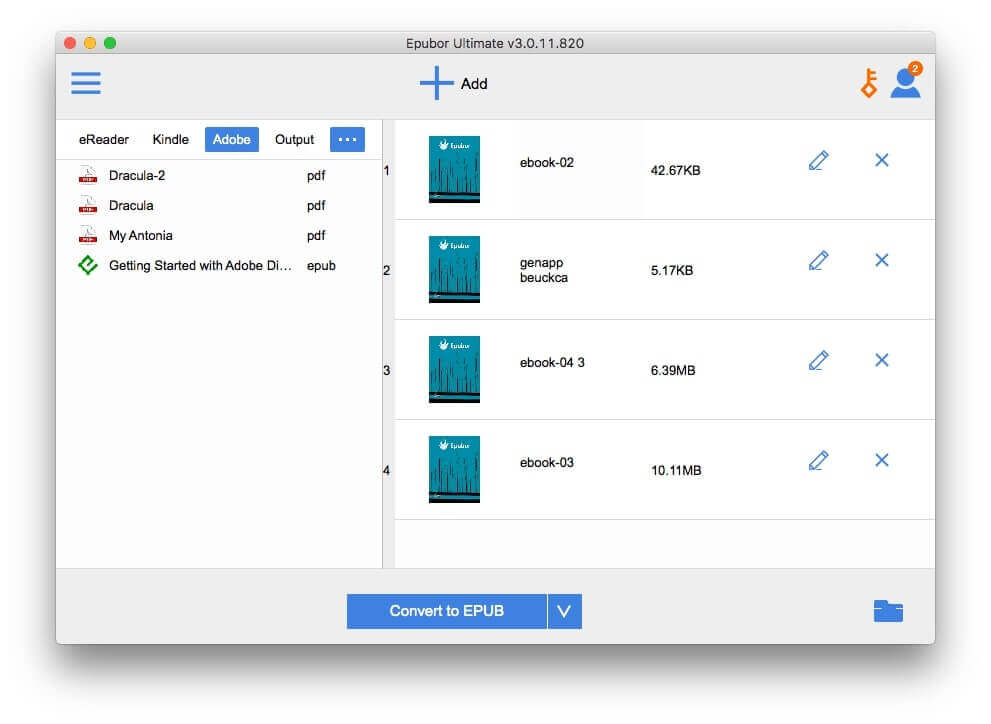
步驟 3:按下「轉換為」選單,選擇「輸出為 PDF」。
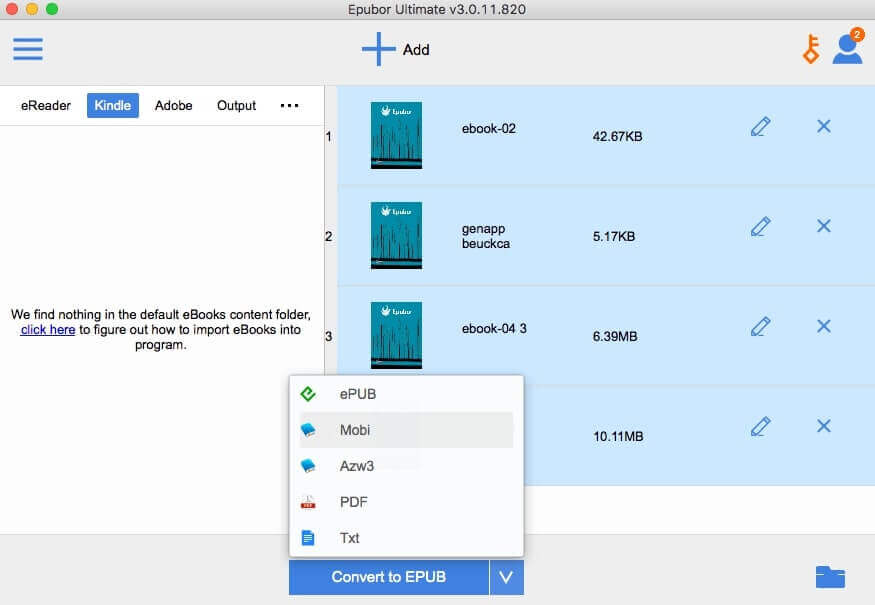
步驟 4:確認設定無誤後,按下「轉換為 PDF」,即可把 Kindle 電子書存成 PDF 檔案。
關於分享 Kindle 書籍的常見問題
Q1:一本書可以借給幾個人?
只能借一次。Amazon 的規則是「每本書終身只能出借一次」,借出後不論對方有沒有讀、有沒有歸還,這本書的借閱選項都會消失。
Q2:對方沒有 Kindle 可以讀嗎?
可以。只要有 Amazon 帳號,安裝免費的 Kindle App(手機、平板、電腦都有)就能接受借閱並閱讀。
Q3:借出之後我自己還能讀嗎?
不行。14 天借閱期間這本書會從你的裝置移轉出去,必須等對方提前歸還或 14 天期滿才會回來。
Q4:為什麼我找不到「借閱此書」的選項?
最常見的原因是出版商沒有開放這本書的借閱授權;其次是你已經用掉這本書的借閱額度,或者帳號地區不支援借閱功能。
Q5:家庭圖書館跟借閱有什麼不同?
家庭圖書館是長期共享,最多兩位成人加四位兒童,可以同時讀同一本書、沒有歸還期限;借閱則是單次 14 天、對方讀的時候你不能讀,而且每本只能用一次。
Q6:Kindle Unlimited 的書可以分享嗎?
不行。訂閱服務的書有自己的授權規則,既不能借閱、也不能透過家庭圖書館分享。
Q7:我還能把買的書備份到電腦嗎?
自 2025 年 2 月 26 日起,Amazon 已移除網站上的「下載並透過 USB 傳輸」功能,購買的書無法再從網站下載成檔案。若書籍經確認為無 DRM,自 2026 年 1 月 20 日起可以下載 EPUB 或 PDF;其餘情況則需要透過轉檔工具處理,並請留意僅限個人合法使用。
結論
分享 Kindle 書籍,先看你分享的對象是誰。家人之間請直接用 Amazon 家庭圖書館:設定一次之後,兩位成人與最多四位兒童可以長期共享彼此的書庫,還能同時讀同一本書而不干擾彼此的進度,這是所有方法裡最省事的。偶爾想把一本書推薦給朋友,才用 14 天借閱,但務必記住「每本只能借一次」這條規則,借出前先想清楚這本書值不值得用掉額度。
另外要提醒的是,近兩年 Amazon 對下載與備份的限制明顯收緊:2025 年 2 月起網站不再提供下載傳輸,2026 年 5 月起 2012 年以前的舊機型也終止支援。如果你的目標是讓書真正屬於自己、能在任何裝置上讀,就必須走轉檔這條路,把電子書轉成 PDF 或 EPUB 保存。最後提醒一點:轉檔與分享都請以自己合法取得的內容為限,尊重出版方與作者的授權。希望以上的方法可以協助你解決問題。
點擊星星給它評級!
平均評級 4.7 / 5. 計票: 3


