


思科公司的Webex 軟體在商業領域廣為人知。如果你正在使用Webex 視訊軟體 ,並且需要錄製Webex 視頻會話,也許你將要參加一個重要的電話會議,作為與會者並且想要錄影,將其上傳到公司雲端硬碟或將其儲存在本地電腦上以備將來觀看。或者,你經常使用Webex 進行線上授課教學,並希望將其線上直播教學錄影下來創建教學教程。
無論你的目標是什麼,你都在尋找相關可以錄製Webex 視訊的方法 。我們擁有最好的解決方案之一,「螢幕錄影」軟體。這是一個使用簡單的錄影工具,可讓你免費在Windows 或Mac 上進行錄製Webex 視訊。除了螢幕錄製,此應用程式還具有特定的Webex 音訊錄製選項,可以同時錄製系統內部聲音和麥克風聲音或其他外接裝置的聲音。錄製結束後,你可以在電腦上將Webex 音訊轉換為MP4 檔案。
不過在動手之前,有一件事會直接決定你能用哪一種方法:Webex 的錄製權限掌握在主持人手上。只有主持人與聯席主持人看得到原生的錄製按鈕,而且網站管理員必須先為你的網站開啟這個功能;一般與會者的控制列上不會出現錄製選項。所以請先確認自己在會議裡的角色,再選擇方法:主持人走「方法一」,與會者直接跳到「方法二」。
錄製 Webex 前,先搞懂三件事
| 要確認的事 | 說明 | 怎麼檢查 |
|---|---|---|
| 你的角色 | 主持人與聯席主持人可用內建錄製;與會者沒有錄製按鈕,只能用第三方工具 | 看控制列有沒有圓形「錄製」圖示 |
| 網站管理員是否開放 | 若網站停用本地錄製,連主持人都看不到「在此電腦上錄製」選項 | 看不到就聯絡 Webex 網站管理員 |
| 音訊來源 | 必須選擇「電腦音訊」才錄得到聲音,用其他方式連接音訊會跳出警告 | 加入會議時的音訊選項 |
另一個 2026 年特別要注意的規則:在會議錄音、產生摘要或逐字稿之前,所有與會者都必須表示同意。Webex 會在你開始錄製時對所有人顯示「本會議正在錄製」的提示,這是無法關閉的設計。
方法一:用 Webex 內建錄製(主持人與聯席主持人適用)
內建錄製會收錄參與者的音訊、視訊,以及會議期間分享的所有內容,最後合成單一檔案。它最大的好處是不用安裝任何東西、也不會在畫面上留下浮動工具列。
步驟 1:確認你的錄製權限
進入會議後,在控制列上找到圓形的「錄製」圖示。若你沒有看到這個選項,可能是網站管理員停用了本地錄製,或你的帳戶方案不支援;使用 Webex 免費版也必須透過桌面應用程式才能本機錄製,網頁版與 Chromebook 無法本機錄製。
步驟 2:選擇要錄到電腦還是雲端
點一下「錄製」,再選取「在此電腦上錄製」(本機)或「錄製到雲端」。本機錄製適用於 Webex Free、Starter、Plus、Business 等方案;雲端錄製則需要 Starter、Plus、Business 等付費方案。若你看不到「在此電腦上錄製」,代表這個選項可能已被停用。
步驟 3:開始錄製
點下「錄製」即開始。錄製中可以視需要點選「暫停」與「恢復」,這仍會維持成單一檔案——對於長達數小時的會議或活動,適度分段或適時暫停,會讓檔案更好管理、也更好檢視。
步驟 4:停止並取得檔案
點選「停止」結束目前的錄製。會議或活動結束後,錄製檔就會存到你的電腦。
錄製檔放哪裡、是什麼格式
現在的 Webex 會直接以 MP4 格式儲存到你的電腦,不再需要像過去那樣用專屬播放器轉檔。預設位置依平台而異:
| 平台 | 預設儲存位置 |
|---|---|
| Webex Suite 會議平台 | 「下載」資料夾(可自選位置) |
| Windows | 「本機」的「文件」資料夾 |
| Mac | Home 資料夾(可用 Finder 存取) |
請務必把錄音存到電腦的本機資料夾,不要存到網路磁碟位置,因為你無法從網路位置播放錄音。另外要注意,錄製內容不包含聊天面板、參與者面板、文字記錄,以及你用「共享檔案」分享的任何檔案,你也無法選擇錄音的版面配置。若錄音裡需要有聲音,一定要選擇「電腦音訊」作為音訊選項,否則系統會跳出警告,且錄出來的會是無聲影片。
方法二:用「螢幕錄影」軟體免費錄製 Webex 視訊(與會者也適用)
讓我們一起探討如何使用「螢幕錄影」軟體進行免費錄製Webex 視訊的步驟。
如果你是與會者、拿不到錄製權限,或者你想要同時收系統內部聲音與麥克風、想要事後剪輯,用螢幕錄影軟體是最穩定的做法。它不受 Webex 的權限限制,也不需要主持人授權。
步驟 1:免費下載並安裝「螢幕錄影」軟體
步驟1、免費下載「螢幕錄影」軟體下載並安裝「螢幕錄影」軟體。該過程非常快捷、簡便,只需不到2分鐘即可完成。
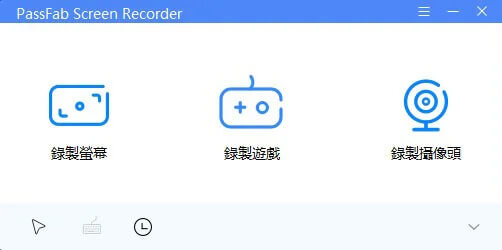
步驟 2:設定錄製參數
步驟2、設定錄製參數根據需要更改錄製設定。當需要錄製螢幕時,可以啟用擊鍵並為滑鼠游標移動添加視覺效果。所有這些設定在「設定」選單中更改。然後,選擇錄製選項。
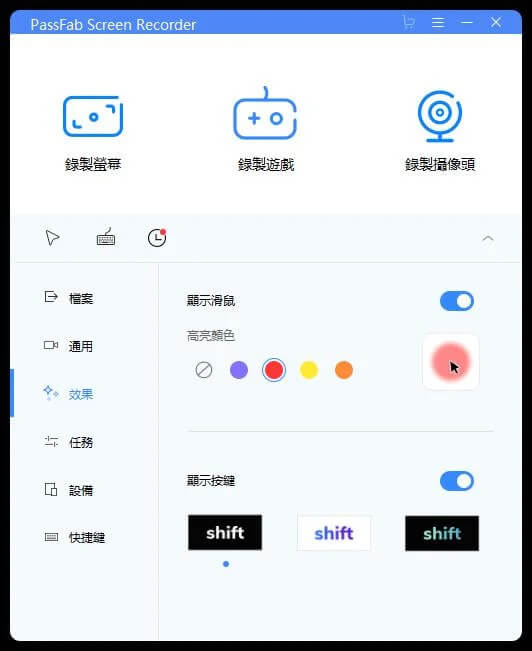
作為線上會議的與會者,你可以關閉網路攝像機和系統聲音,刪除不需要的噪音和圖像。你還可以提前安排錄製的排程時間,這樣即使你忘記了會議也會進行錄影。
步驟 3:開始錄製 Webex 視訊
步驟3、錄製Webex 視訊準備好錄製螢幕時,請按「REC 」按鍵。錄影將在三秒鐘後開始。要控制錄製過程,可以使用半透明的錄影控制面板。因為它是半透明的,所以不會分散你的注意力,同時還向你顯示他正在錄製。

步驟 4:儲存錄影檔
步驟4、儲存錄影檔點擊「停止」後,將顯示預覽視窗,點擊「匯出」按鍵,你將看到「儲存」設定。你可以在此處選擇影片的檔案格式,以後無需將其轉換為MP4 檔案。單擊「儲存」圖標完成該過程。

關於 Webex 錄影的常見問題
1、我只是與會者,沒有錄製按鈕怎麼辦?
與會者的控制列上不會出現錄製選項,這是 Webex 基於安全與隱私的設計。你可以請主持人把你提升為聯席主持人,或直接使用螢幕錄影工具從畫面端錄製。後者不需要任何授權,也不會觸發會議內的錄製通知。
2、免費方案可以錄製嗎?
可以,但僅限本機錄製,而且必須使用 Webex 桌面應用程式(Windows 或 Mac)。網頁版與 Chromebook 無法本機錄製;雲端錄製則需要付費方案。
3、錄出來的檔案是什麼格式?在哪裡?
本機錄製現在直接輸出 MP4。Webex Suite 平台預設存到「下載」資料夾,Windows 存到「文件」,Mac 存到 Home 資料夾。雲端錄製處理完成後會寄發通知,最長可能需要 24 小時,之後可在 User Hub 的「錄製」區查看。
4、為什麼錄出來的影片沒有聲音?
最常見的原因是加入會議時沒有選擇「電腦音訊」。若你用電話撥入或其他方式連接音訊,系統會跳出警告,錄出來的影片會沒有聲音。另外也請確認系統音量沒有靜音、輸出裝置沒有切錯。
5、錄製內容會包含聊天訊息與參與者名單嗎?
不會。錄製只收錄音訊、視訊與分享的內容,不包含聊天面板、參與者面板、文字記錄,以及透過「共享檔案」分享的檔案,也無法選擇錄音版面。若你需要保留文字記錄,請另外手動匯出聊天記錄,或改用雲端錄製的轉錄功能(需方案與管理員開啟)。
6、錄製前需要告知與會者嗎?
需要。Webex 規定錄音、摘要或轉錄前所有與會者都要表示同意,而且開始錄製時系統會自動對所有人顯示提示。若你使用第三方工具錄製,會議內不會有提示,請務必自行遵守公司規範與所在地的錄音法規。
結論
透過以上教學,你已經學會如何錄製Webex 視訊。當你需要進行任何螢幕錄影或擷取螢幕畫面的活動,你完全可以使用「螢幕錄影」這款優秀的錄影軟體,它是最好用的螢幕錄影工具之一,一定不會讓你失望的。
最後給兩個實作建議。第一,錄製前先錄三秒測試檔,確認畫面與聲音都正常——這十秒鐘能擋掉九成「錄完才發現沒聲音」的慘劇。第二,錄影檔記得存到本機資料夾,不要直接存到網路磁碟,否則檔案會無法播放。主持人的日常會議用內建錄製就綽綽有餘;若你是與會者,或需要系統聲音、排程錄影與事後剪輯,交給螢幕錄影軟體處理會更省力。養成「先測三秒、錄完立刻另存」這兩個習慣之後,你就再也不用擔心重要會議內容白白流失。
點擊星星給它評級!
平均評級 4.7 / 5. 計票: 6


